01. ログインと最初の設定
店舗設定を担当する方は、最初にこちらをご覧ください。
ログインする
- お渡ししたURLをブラウザで開いてください
- 「メールアドレス」と「パスワード」を入力してください
「ログイン」を押してください
店舗の設定によっては「Google でログイン」も使えます。
画面上部の「LINE でログイン」はお客様用です
ログイン画面の一番上にある緑の「LINE でログイン」は、会員のお客様が LINE でログイン・会員登録するための入口です。スタッフの方はその下の「スタッフの方はメールでログイン」の欄を使ってください。メールアドレスでの会員登録は受け付けていません。
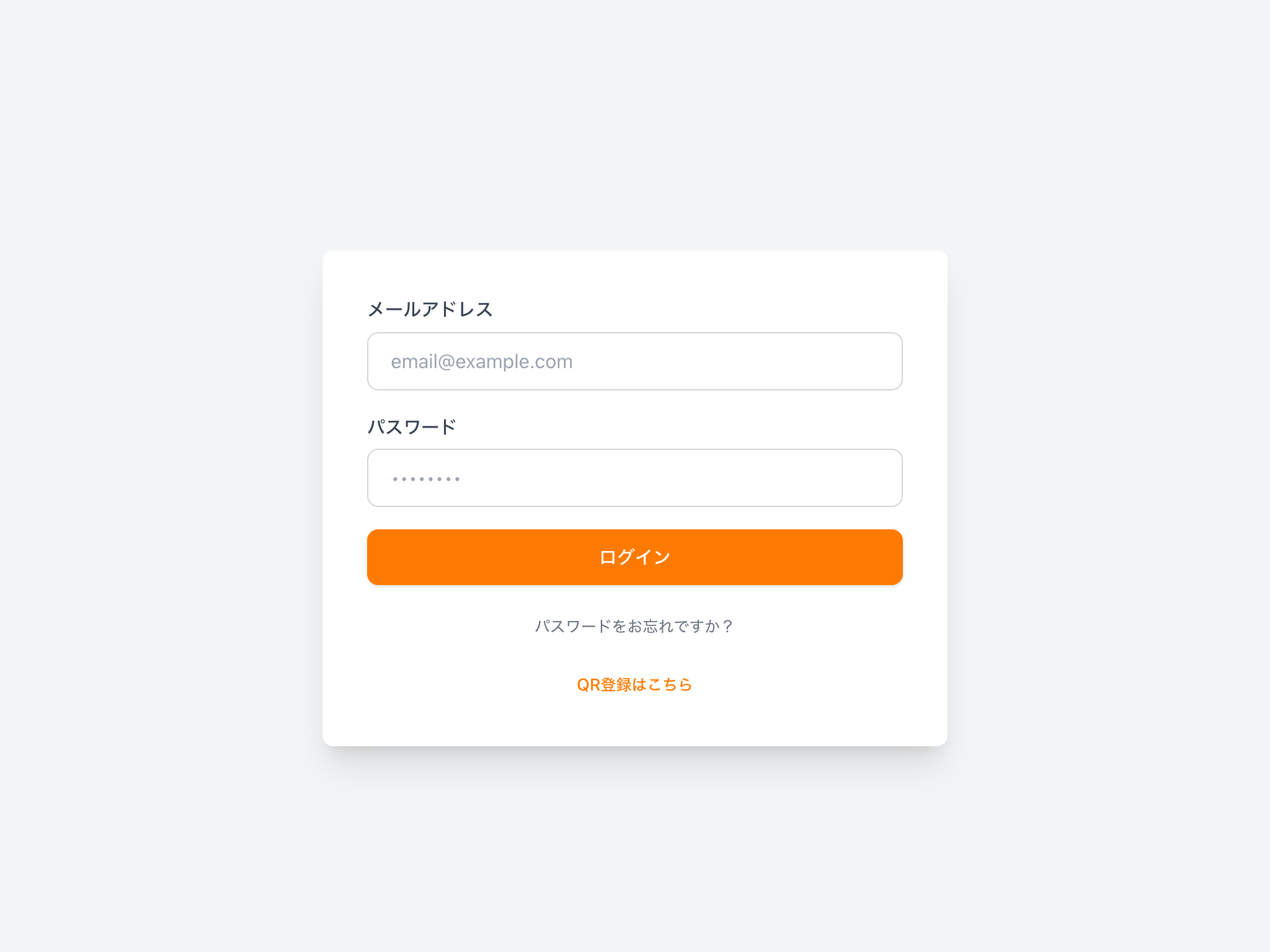
初めてログインするとき
スタッフとして登録されると、パスワード設定メールが届きます。
- メール内のリンクを開いてください
- パスワードを決めて入力してください(8文字以上・英大文字・小文字・数字を含む)
「パスワードを設定」を押してください- 「パスワードの設定が完了しました。」と出たら
「ログインへ」から入れます
リンクの期限が切れたら
「リンクが無効または期限切れです」と出たときは、管理者の方に設定メールの再送を頼んでください(10. スタッフとシフト から再送できます)。
パスワードを忘れたとき
- ログイン画面の
「パスワードをお忘れですか?」を押してください - メールアドレスを入力して
「リセットメールを送信」を押してください - 届いたメールのリンクから新しいパスワードを設定してください
メールが届かないときは、迷惑メールフォルダも確認してください。
導入直後にやること(この順番で)
ログインできたら、予約を受けられる状態になるまで次の順に設定してください。順番が大事です。
| 順 | やること | 章 |
|---|---|---|
| 1 | 店舗情報・営業時間を設定する | 11. 営業時間と休業日 |
| 2 | ベッド(施術台)とメニューを登録する | 09. メニューと設備の設定 |
| 3 | 施術者を登録し、シフトを入れる | 10. スタッフとシフト |
| 4 | LINE連携を設定する | 12. LINE連携 |
| 5 | (ホットペッパーをお使いなら)SalonBoard連携 | 13. SalonBoard連携 |
シフトを忘れずに
施術者のシフト(出勤日)が1日も入っていないと、お客様は予約を1件も取れません。 画面に「出勤シフトが未入力です」と警告が出ている間は必ず設定してください。
文字が小さいと感じたら
管理画面の文字は3段階から選べます。
- サイドバーをいちばん下までスクロールしてください(お名前の下、
「ログアウト」の上です) - 「文字サイズ」の
「標準」「大」「特大」から選んで押してください
押すとすぐに画面全体の文字が大きくなります。保存ボタンはありません。 予約盤も文字と枠がいっしょに大きくなります(枠の縦幅ごと広がるので、カードの文字が切れることはありません)。
この設定は端末ごとです
お使いのブラウザに憶えさせる設定なので、別の端末やブラウザでログインしても引き継がれません。 タブレットとスマホの両方で使う場合は、それぞれで設定してください。
予約盤のカードの文字は変わりません
予約盤(02. 予約盤)に並ぶ予約カードのお名前・時刻の文字は、枠の大きさに合わせて固定しているため、この設定では大きくなりません。カードの中身が読みにくいときは、カードを押して「予約の詳細」を開いてご確認ください。
よくあるつまずき
| 困ったこと | 対処 |
|---|---|
| 「メールアドレスまたはパスワードが正しくありません」と出る | 入力を確かめ、ダメならパスワードリセットをしてください |
| 「パスワードが設定されていません。メールを確認してください」と出る | 初回の設定メールがまだ未処理です。メールのリンクから設定してください |
| 「メールアドレスが確認されていません」と出る | ログイン画面に出る「確認メールを再送する」を押してください |
| 「試行回数が上限に達しました」と出る | ログインの失敗が続いたため、一時的にロックされています。しばらく待ってからお試しください |
| ログインしたのに管理画面に入れない | そのアカウントが「一般(患者)」権限になっている可能性があります。管理者の方に確認してください |