12. LINE連携
店舗の公式LINEと shinq をつなぐ設定です。つなぐと次ができるようになります。
- お客様がLINEからパスワードなしで予約・マイページを開ける
- 予約の確定・変更・キャンセル・前日リマインドがLINEに自動送信される
- 05. チャット と 07. LINE配信 が使える
初期設定は難しめです
このページの設定には LINE Developers での作業が含まれます。初期導入時は運営(服部さん)と一緒に設定することをおすすめします。一度設定したら、ふだん触るのは通知のオン/オフくらいです。
画面の並び(上から順に設定します)
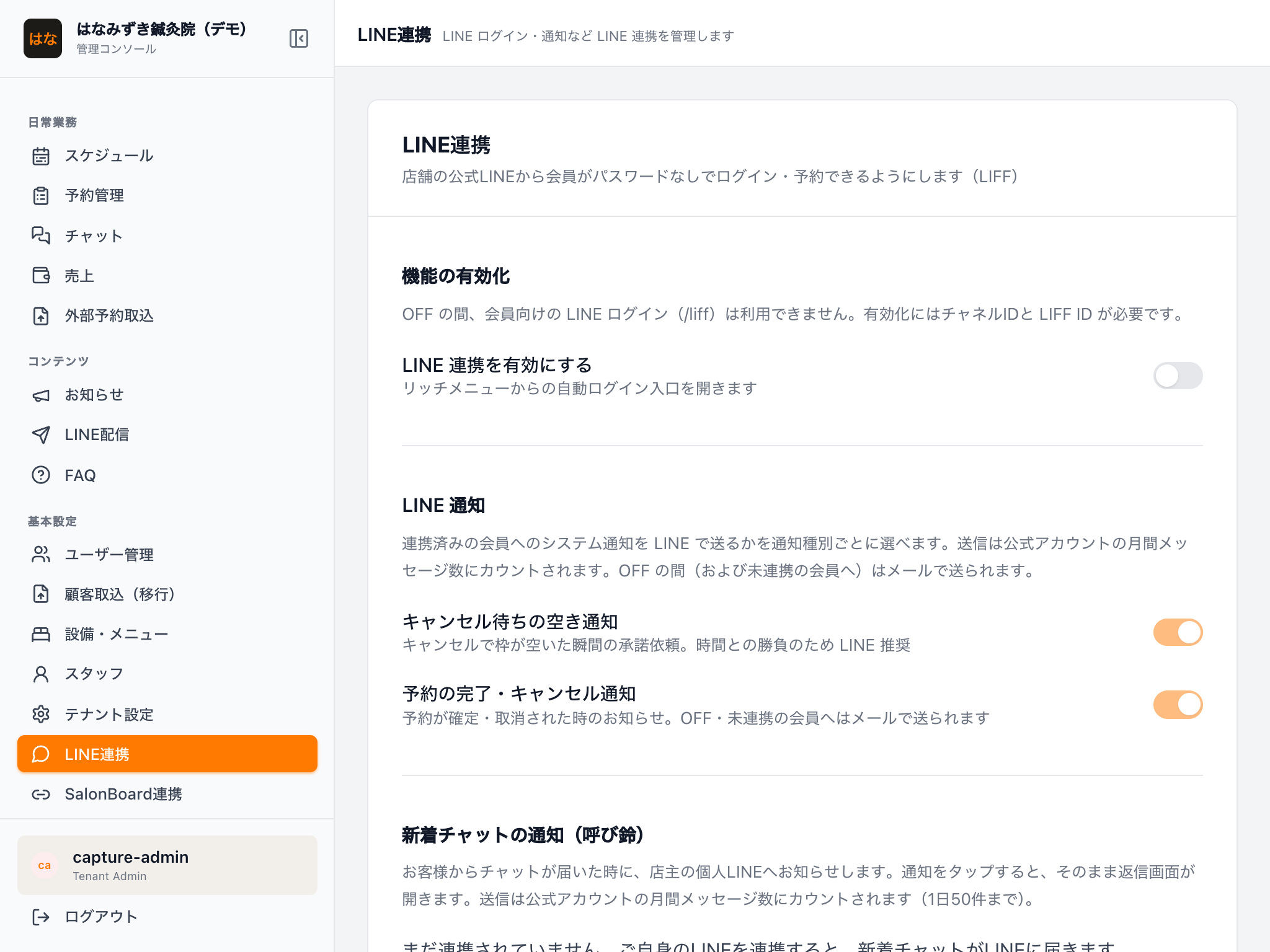
- 機能の有効化 — 大元のスイッチ。チャネルIDとLIFF IDを保存してからオンにします
- LINE 通知 — 「予約の完了・キャンセル通知」など。オフの間(と未連携の会員へ)はメールで送られます
- スタッフへの通知(呼び鈴) — お客様からチャットが届いたとき・予約が入った/取り消されたとき・LINEで新規登録があったとき、スタッフさんの個人LINEにお知らせします(設定手順は下記)
- 前日リマインド — 翌日に予約があるお客様への自動送信。送信時刻を選べます
- LINE Login チャネル(LIFF) — LINE Developers の値を貼る欄。「LIFF エンドポイント URL」はここでコピーして LINE Developers に登録します
- Messaging API チャネル — アクセストークンとシークレットを保存し、「Webhook URL」を LINE Developers に登録します。
「接続テスト」で確認できます。同じカードに「Messaging API チャネルID」欄、「アクセストークンを自動更新する」スイッチ、「トークンを今すぐ発行」ボタンがあります(使い方は下記) - 友だちと会員化 — 友だち数・会員化率の確認
- リッチメニュー — トーク画面の下に出るボタンメニュー。標準構成は5ボタン(下記)で、初期設定時に運営が作成します(変更したいときも運営にご相談ください)
このカードの下に、別カードで「利用目的の同意文」(お客様のLINE登録画面に出る文面)と「口コミ誘導」(Googleクチコミの自動お願い・下記)が並びます。
リッチメニューの標準構成(5ボタン)
トーク画面の下部に、次の5つのボタンが並びます。
| ボタン | 押すと |
|---|---|
| 予約する (いちばん大きい) | LINEの中で予約画面が開きます(パスワード不要) |
| マイページ | 予約の確認・変更・キャンセル(前日まで)ができます |
| お店に連絡 | 入力キーボードが開きます(何も送信されません)。お客様が自分の言葉で用件を送ると 05. チャット に届きます |
| サロン情報 | 店舗のホームページが開きます |
| アクセス | Googleマップが開きます |
「お店に連絡」は当日連絡の受け皿です
予約の変更・キャンセルは前日まではマイページでお客様自身ができます。当日の連絡や遅刻の連絡は「お店に連絡」からLINEメッセージで届き、チャット画面と呼び鈴通知でスタッフが気づけます。返信は必ずshinqのチャット画面から行ってください(05. チャットを参照)。
接続テストは必ず実行
「接続テスト」が成功すると公式アカウントのIDが自動保存され、下の「会員登録QR」で友だち追加QRが作れるようになります。
アクセストークンを自動で取り直す(30日トークンの店舗向け)
LINE Developers で「無期限」のアクセストークンを発行できない店舗は、30日で切れるトークンを使います。切れると通知が止まるので、shinq が期限の前に自動で取り直せます。
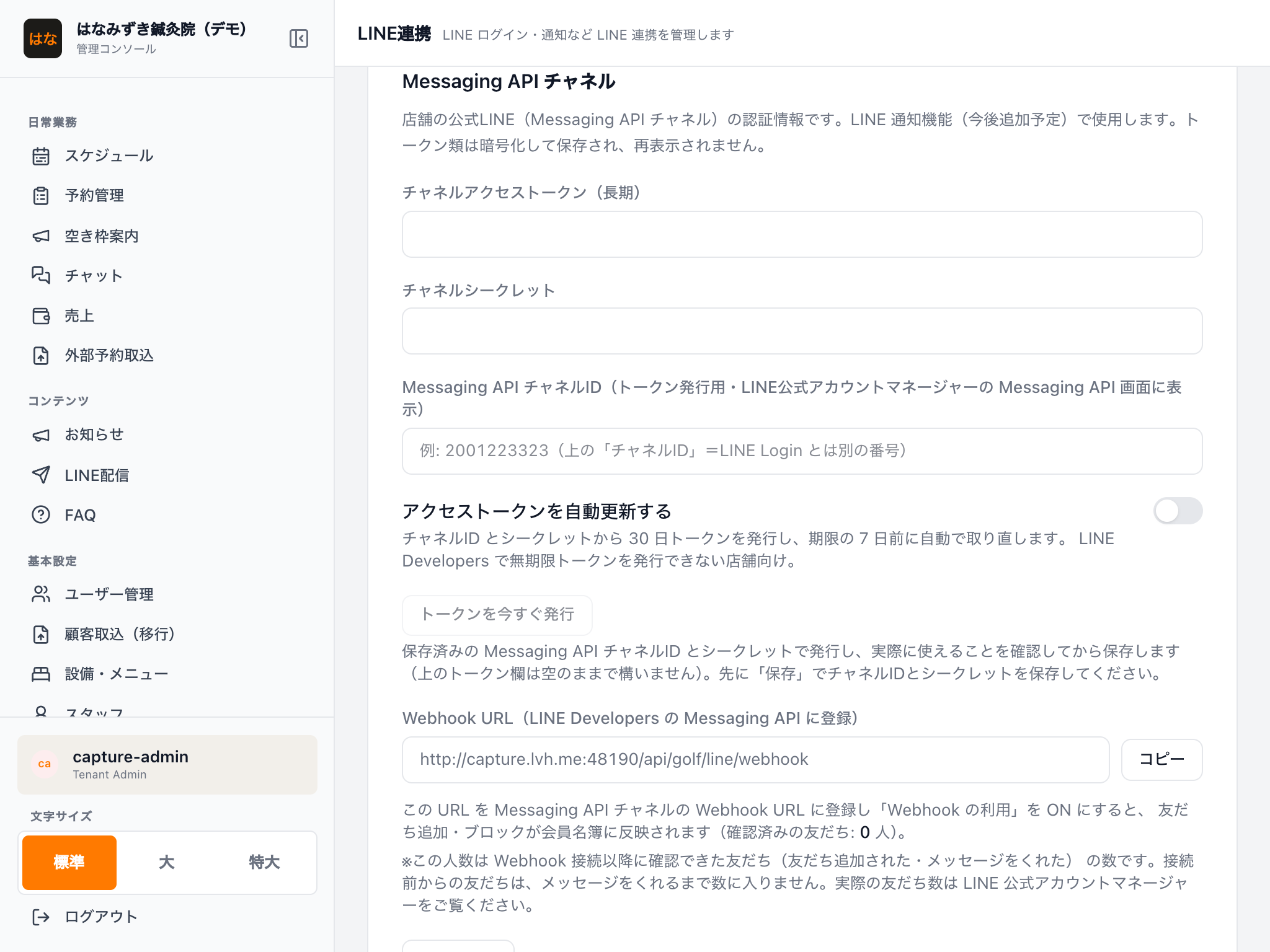
- 「Messaging API チャネルID」に、LINE公式アカウントマネージャーの「Messaging API」画面に出ている10桁の番号を入れます(上の「チャネルID」= LINE Login とは別の番号です)
- 「チャネルシークレット」を入れて
「保存」を押します 「トークンを今すぐ発行」を押します。成功すると期限(30日後)と公式アカウントのIDが表示されます-
「アクセストークンを自動更新する」をオンにして、もう一度「保存」を押します -
オンにすると、期限の7日前に shinq が自動で取り直します。トークン欄への貼り付けは不要です
- 無期限トークンを自分で貼っている店舗は、このスイッチはオフのままにしてください(オンにすると shinq 発行の30日トークンに置き換わります)
- ⚠️ 3 で表示される公式アカウントIDが、自店の
@から始まるIDと違うときは、チャネルIDかシークレットが別のアカウントのものです。保存し直してください 「トークンを今すぐ発行」は、チャネルIDとシークレットを保存するまで押せません(灰色で表示されます)
LIFF ID の貼り間違いは保存できません
LIFF ID は「チャネルID-英数字」の形で、前半が上の「チャネルID」と一致します。一致しない値は「LIFF ID の前半がチャネルIDと一致しません」と出て保存できません。同じ名前のチャネルが複数ある場合の貼り間違い防止です。
会員登録QR(店頭掲示用)
「会員登録QR」ページで、掲示用のQRコードをJPEG画像でダウンロードできます。
| QR | 用途 |
|---|---|
| LINE友だち追加 | 店の公式LINEを友だち追加してもらう。店頭・店内に掲示 |
| LINEで会員登録・マイページ | お名前を入れるだけで会員登録(30秒)。登録済みの方はマイページが開く |
「JPEG保存」でダウンロードして、印刷して貼ってください。
新着チャットの通知(呼び鈴)の設定
スタッフさんの個人LINEに、次の3つのお知らせが届く機能です。通知の中のリンクをタップすると、そのままshinqの該当画面が開きます。
| いつ | 何が届くか |
|---|---|
| お客様からチャットが届いたとき | 「新着メッセージ」と本文の冒頭 → 返信画面 |
| 予約が入った・取り消されたとき | 日時とお名前 → 予約盤 |
| LINEで新規登録があったとき | お名前(カナ) → そのお客様の詳細ページ(「管理」タブ) |
新規登録のお知らせには、同じ電話番号やお名前の方がすでにいる場合に「統合をご確認ください」と1行付きます。電話予約や外部取込で先に作られていたお客様と同じ人のことが多いので、詳細ページの「重複の統合」で1人にまとめてください(08. 顧客管理)。旧姓と現在名のように名前が違う場合はこの1行は付かないので、08. 顧客管理の「新規(7日)」で最近登録した方を見て確かめてください。
- 「新着チャットの通知(呼び鈴)」で
「連携する」を押すと、6桁の番号が表示されます - ご自身のスマホで、店の公式LINEを友だち追加してください(画面のQRコードリンクから開けます)
- そのトークに、表示された6桁の番号をそのまま送信してください(番号は10分で無効になります)
- 管理画面に承認画面が出ます。ご自身のLINEの表示名であることを確認して
「承認する」を押してください
心当たりのない名前が出たら承認しない
承認画面に見知らぬ表示名が出ている場合は承認せず、「別のコードを発行」でやり直してください。
届くか確かめる・届かないとき
連携が済むと、「テスト通知を送る」ボタンが出ます。押すと、ご自身のLINEに「【テスト通知】○○:○○送信」というメッセージが届きます(呼び鈴のスイッチがオフでも送れます。1日50件の上限には数えません)。メッセージに書かれた時刻と、実際に届いた時刻を見比べてください。 差があるときは、LINEまたはスマホ側(通知の設定・集中モード・省電力など)で遅れています。
その下の「直近の通知」には、お店のスタッフ全員ぶんの呼び鈴の結果が新しい順に出ます。
| 表示 | 意味 |
|---|---|
送信 |
shinq から LINE へ渡せました。「受信→送信 ○秒」は、お客様のメッセージを受け取ってから渡し終えるまでの時間です |
送信(再送で成功) |
1回目が通信の都合で失敗し、自動の送り直しで渡せました |
失敗 |
LINE へ渡せませんでした。公式LINEをブロックしている・友だちを解除した・月間のメッセージ数を使い切った、などが考えられます |
送らなかった:… |
送る条件がそろわず送りませんでした。理由が続けて表示されます(例: 送ったのが呼び鈴オンのスタッフ本人だった、通知先のスタッフがいない/1日50件の上限に達した) |
-
呼び鈴をオンにしているスタッフさん本人が公式LINEにメッセージを送っても、呼び鈴は鳴りません(自分の送信で自分たちに通知しないため)。動作を確かめたいときは
「テスト通知を送る」を使うか、呼び鈴をオフにしているアカウントのLINEから送ってください -
連携できるのはスタッフさんのログインアカウント1つにつき、LINE1つです。別の人に切り替えるときは
「連携を解除」してから、その人のスマホで連携し直してください - お知らせの送信は公式アカウントの月間メッセージ数にカウントされます(3種類あわせて、スタッフ1人につき1日50件まで。上限に達した日はそれ以降のお知らせは届きません)
- 3種類をまとめてON/OFFします。種類ごとに分けることはできません
- お客様側には登録完了のLINEは届きません。友だち追加時に何か送りたい場合は、LINE公式アカウントの「あいさつメッセージ」を設定してください(shinqの機能ではなく、LINE Official Account Manager での設定です)
- お客様への返信は、必ずshinqのチャット画面から行ってください(05. チャット)。公式LINEアプリから直接返信すると、shinqにやり取りの記録が残りません
口コミ誘導(Googleクチコミの自動お願い)
施術のあと、LINE連携済みのお客様へ「Googleのクチコミをお願いします」というメッセージと投稿リンクを自動で送る機能です。「口コミ誘導」カードで設定します。
- いつ送られる? — 予約時間が終わると施術完了とみなし、少し時間をおいて(帰宅後の時間帯に)送られます。送るのは朝10時〜夜8時の間だけです。夕方以降の施術のぶんは、翌朝10時以降に送られます。会計の入力を待ちませんので、会計をあとでまとめて入力する運用でもそのまま使えます
- 誰に送られる? — LINE連携済みのお客様へ一律に送られます(相手を選んで送ることはGoogleのルールで禁止されているため)。ホットペッパー経由で取り込んだ予約のお客様も、LINE連携済みであれば対象です
- どのくらいの頻度? — 初回のご来店後に1通、その後は毎回ではなく3回の来店ごとに1通、3通お送りしたら60日おやすみします。送った文面は、そのお客様のチャットに「自動送信・口コミ依頼」として残ります
- 特定のお客様に送りたくないとき — お客様の詳細ページの「口コミ依頼」で
「今後送らない」を選んでください(08. 顧客管理) - お客様が来られなかったとき(無断キャンセル) — 予約を残したままにすると、来ていないお客様にもクチコミのお願いが届きます。その日のうちに予約をキャンセルしてください(03. 予約管理と会計)
- 有効化にはGoogleのクチコミ投稿URLの登録が必要です。文面の前置き(挨拶)と本文はお店で編集できます
よくあるつまずき
| 困ったこと | 対処 |
|---|---|
| チャットやLINE配信で「LINE 連携が未設定です」と出る | Messaging API のトークンが未保存です。この画面で保存してください |
| 「LINE 連携を有効にするには チャネルID と LIFF ID の両方が必要です」と出る | 先に LINE Login チャネルの2つの値を保存してから有効化してください |
| 会員登録QRが表示されない | LIFF ID の保存と「接続テスト」の実行が必要です |
| 「LIFF ID の前半がチャネルIDと一致しません」と出る | 別のチャネルの LIFF ID を貼っています。LINE Developers で、上の「チャネルID」と同じ番号で始まる LIFF ID を確認してください |
| LINE通知が急に止まった(30日トークンの店舗) | トークンの期限切れです。「トークンを今すぐ発行」を押し、「アクセストークンを自動更新する」をオンにしてください |
| 友だちの数が実際より少ない | Webhook 接続前からの友だちは、メッセージをくれるまで数に入りません |
| 通知がメールで届いている | LINE通知のスイッチがオフか、そのお客様がLINE未連携です |
| 呼び鈴が届かない・遅れて届く | 届くか確かめる・届かないときの「テスト通知を送る」と「直近の通知」で確かめてください |