08. 顧客管理
お客様(患者さん)の情報を見る・直す画面です。「ユーザー管理」から入ります。
この画面でできること
- お客様の検索・一覧(会員/ゲスト)
- 個人情報の確認・編集
- カルテ(問診票・施術記録)の記入
- 重複したお客様の統合
- 他システムからの顧客データ移行(CSV取込)
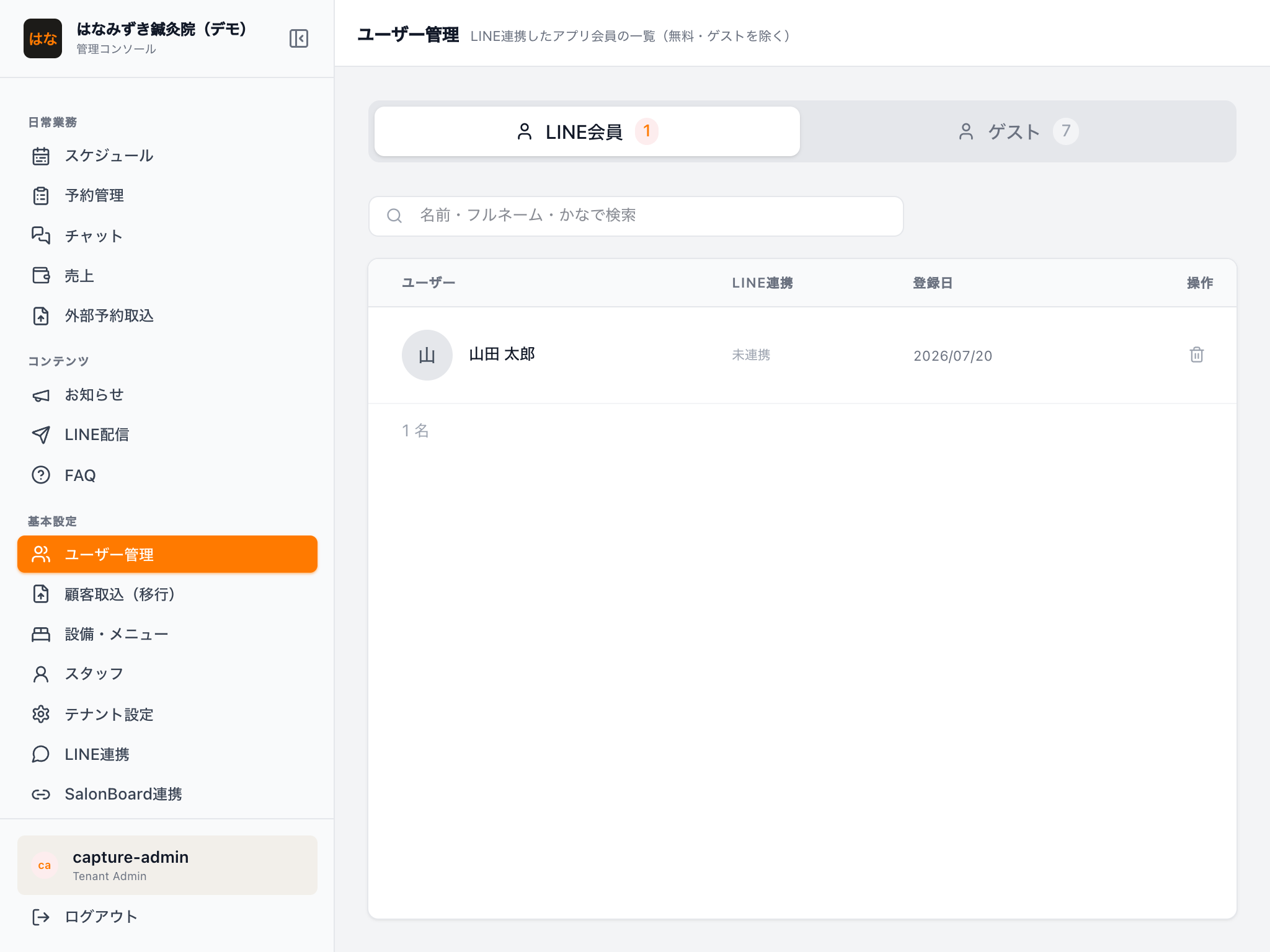
一覧の見かた
最新の内容にするには、画面右上の「更新」(丸い矢印)を押してください。
上部のタブで2種類に分かれています。
| タブ | 誰が入るか |
|---|---|
| 会員 | 会員登録のあるお客様(LINEで登録した方。2026年9月16日以降、メールアドレスでの自己登録は受け付けていません) |
| ゲスト | 電話予約・外部予約取込・顧客取込で自動作成されたお客様(未会員) |
- 登録日の新しい順に並びます。最近登録した方が一番上に来ます
- 検索欄で名前・フルネーム・かなから探せます
- 会員タブでは「全員」「LINE連携済み」「未連携」「新規(7日)」で絞り込めます。未連携のお客様にはLINEの通知が届きません。「新規(7日)」は7日以内に登録した方だけを表示します(予約盤の上に出る「新規のお客様 7日間で n 名」を押しても開けます)
- 7日以内に登録した方には登録日の横に「新規」バッジが付きます
- 同じ電話番号や同じお名前の方が別に登録されている場合、お名前の横に「重複の可能性」バッジが付きます(管理者のみ)。同一人物なら、行をタップして開く
「重複」タブで1人にまとめてください(下)。旧姓と現在名のように名前も電話も違う場合はバッジは付かないので、「新規(7日)」で最近の登録を確かめてください - ゲストには由来のバッジ(「電話予約」「外部取込」「顧客取込」)が付きます
- 行をタップすると詳細ページが開きます
詳細ページでできること
上に基本情報(お名前・LINE連携の状態など)、その下が5つのタブに分かれています。開いたときは「カルテ」タブが表示されます。
| タブ | 中身 |
|---|---|
「カルテ」 |
問診票・施術記録(下) |
「チャット」 |
このお客様とのLINEのやり取り。この場で返信も送れます(下) |
「来店・LINE履歴」 |
過去の予約と、LINEのやり取りの時間順一覧 |
「プロフィール」 |
個人情報の確認・編集 |
「重複」 |
同じ人の候補と統合(下)。候補がいると「重複 1」のように件数が付きます |
「管理」 |
権限設定 |
個人情報(「プロフィール」タブ)
氏名・フリガナ・性別・生年月日・電話・住所・職業・メモを編集できます。直したら「保存」を押してください。
「口コミ依頼」の設定もここにあります。すでに口コミを書いてくださった方や辞退された方は「今後送らない」にすると、自動の口コミ依頼が止まります。
来店回数・最終来店日の並びに、来店周期(来店間隔の中央値)と平均単価も出ます。どちらもshinqでの予約・会計から計算するため、他社から移行した直後はしばらく「—」のままです(データが貯まると出ます)。
来店履歴(「来店・LINE履歴」タブ)
その方の過去の予約が新しい順に並びます(日付・メニュー・担当・会計額)。「もっと見る」でさかのぼれます。
見出しの横には来店回数と最終来店日が出ます(例:「来店 15 回(うち取込前 14 回)・最終 2026年8月10日(月)」)。 「取込前」は他社から移行した名簿の来店回数です。移行前の来店は回数だけが引き継がれ、一覧には1件ずつ並びません。 一覧の件数と来店回数が合わなくても、データが欠けているわけではありません。
LINE履歴(「来店・LINE履歴」タブ)
来店履歴の下に、その方へのLINEのやり取りの時間順の一覧が出ます。個別チャットの要約・自動の予約通知(確定/変更/キャンセル/リマインド)・口コミ依頼・空き時間案内・一斉配信が1本にまとまります。チャットの全文を読む・返信するには、「チャット」タブを開いてください。
- LINE未連携の方は「LINE未連携」と表示されます(予約通知などの記録は出ます)
- 一斉配信の記録が残るのはこれから送る分だけです。また、宛先を「全友だち」にした配信は宛先の一覧が取れないため、この履歴には出ません(07. お知らせとLINE配信)
この方にLINEを送る(「チャット」タブ)
「チャット」タブで、その方とのLINEのやり取りを読み、返信を送れます。送りかた・注意点は受信箱と同じです(05. チャット)。
上部の「LINE連携」の横にある「LINEで送る」を押しても、同じチャットタブが開きます。
- LINE連携済みの方にだけやり取りが出ます。 まだの方はタブに「まだLINEと連携していません」と出ます
- 施術写真を送れます。 返信欄の下の
「画像を選ぶ」から。本文なしで写真だけでも送れます(05. チャット) 「LINEで送る」から開いたときだけ、定型文「ご来院のお礼」のボタンが出ます。予約の日時が分からない場所なので、日時入りの定型文を使いたいときは、予約盤の予約の詳細から「LINEで送る」を押してください(02. 予約盤)- 押しただけでは送信されません。
「送信」を押すまでお客様には届きません
カルテ(「カルテ」タブ)
- 問診票 — 気になる症状・来院理由・いつから・つらさ(0-10)・部位・既往歴・薬・アレルギー・ご自宅と職場の最寄駅・お仕事の内容と1日の時間など。お客様がアプリから入力したものを、スタッフさんも見て直せます
- 施術記録 —
「追加」から施術ごとに記録します。施術日・部位・施術前後のつらさ・所見・施術内容・次回方針・セルフケア指導が書けます
「カルテ」の見出しの横に、そのお客様の来店回数と最終来店日が出ます(例:「来店 12 回・最終 2026-07-30」)。何回目のご来店かを施術の場で確かめられます。他社から移行した来店分も含んだ回数です。
同じ見出しの横に、施術同意書がまだのお客様には「同意書 未取得」のバッジが出ます(同意書の表示を開始している店舗のみ。14. お客様アプリ)。施術前に紙の同意書で補うか、お客様アプリからの同意をご案内してください。
施術のしかたに関わる5項目
問診票の下のほうに、紙の問診票で聞いていたことと同じ項目があります。
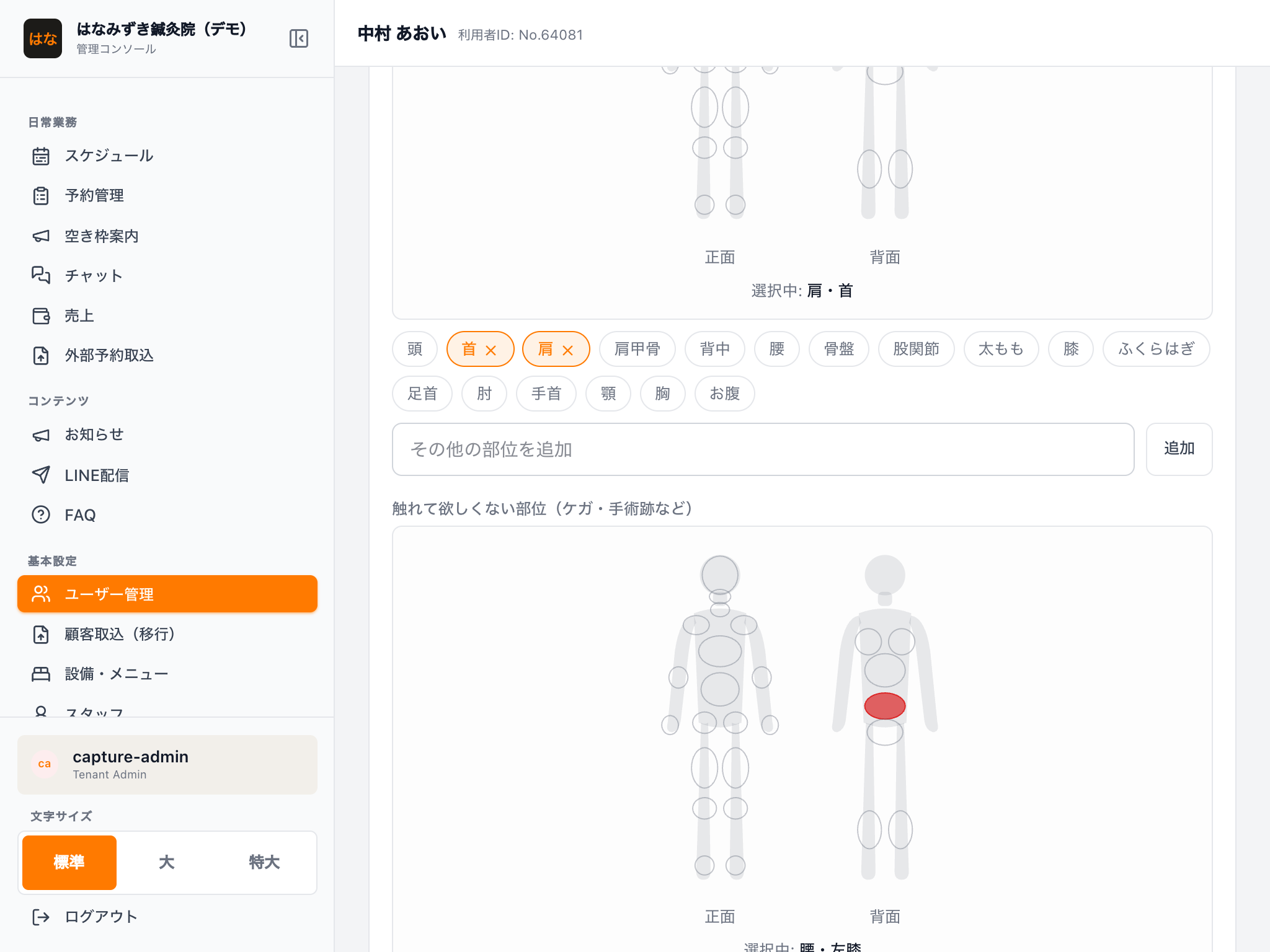
触れて欲しくない部位の人体図は赤です。すぐ上にある痛みの部位(オレンジ)とは別ものなので、色で見分けてください。
| 項目 | 書き方 |
|---|---|
「触れて欲しくない部位(ケガ・手術跡など)」 |
人体図の赤で塗るか、下のタグで選びます。痛みの部位(オレンジ)とは別ものです |
「もみほぐしの圧加減」 |
「強め」 「弱め」 「おまかせ」から1つ。もう一度押すと選び直せます |
「施術中の会話のご希望」 |
「なるべく静かに」 「最低限の説明は欲しい」 「おまかせ」から1つ |
「苦手な施術」 |
タグで選びます。一覧にないものは自由に足せます |
「当店を知ったきっかけ」 |
タグを押すと入ります。ご紹介のときは、下の欄にご紹介者さまのお名前も書けます |
上の3つは予約盤にも出ます
「触れて欲しくない部位」 「圧加減」 「会話のご希望」の3つは、予約盤の「予約の詳細」にも出ます。触れて欲しくない部位は赤い枠で警告として出ます。
ここに書いておけば、担当が変わっても、次に来られたときも引き継がれます。 逆に言えば、聞き取ったのにここへ書かないと、次の施術者には伝わりません。
「問診票を読み込めませんでした」と赤く出たとき
通信が切れているなどで問診票を読み込めなかったときは、わざと編集できないようにしています(「保存」も押せません)。そのまま保存できてしまうと、すでに書かれていた内容が空で上書きされてしまうためです。ページを開き直してください。
「問診票が別の端末から更新されました」と出たとき
スタッフさんがカルテを開いている間に、お客様がご自身のアプリから問診票を保存することがあります。そのまま上書きすると、お客様が書いたばかりの内容(アレルギーなど)が消えてしまうため、保存は止まります。
このとき画面は自動でお客様の最新の内容に入れ替わります。入れ替わった内容を見てから、直したいところをもう一度入力して「保存」を押してください。逆(スタッフさんが先、お客様が後)も同じように止まります。
お客様に見える範囲
問診票はお客様本人も見られます。施術記録のうちつらさの経過・セルフケア・次回の方針は、お客様アプリの「マイカルテ」に表示されます。お客様に見せる前提で書いてください。
重複の統合(マージ)(「重複」タブ)
同じ人が2人に分かれてしまったとき(電話予約のゲスト + LINEで登録した会員 など)に1人にまとめます。
- どちらか一方の詳細ページを開き、
「重複」タブを押してください(どちらから開いても構いません)。同じ名前や電話の人が検索しなくても候補に出ます。詳細ページの名前の下にも「重複の可能性」が付き、押すとこのタブに移ります - 候補にいなければ、「重複の統合(マージ)」で相手を検索してください(氏名・カナ・電話)。ホットペッパー取込の「山田 花子(ヤマダ ハナコ)」のような表記でも同じ人として見つかります
- 「電話一致」「氏名一致」のバッジと、候補に出る来店回数・最終来店日を参考に、同一人物か確かめてください
「この人と統合」を押し、確認をよく読んで実行してください
どちらを残すかは自動で決まります(取込マスタ → カルテのある方 → 予約・会計の多い方、の順)。いま開いているページの方が消える側になるときは、確認画面に「このユーザーを○○に統合します」と出て、統合後は残った方のページへ自動で移動します。
予約・会計・カルテは残る方へ引き継がれ、もう一方は削除されます。LINE連携は必ず残る方へ引き継がれ、消えることはありません。
2人とも別のLINEに連携済みのとき
「この人と統合」を押すと、その候補の下にどちらのLINEを残すかを選ぶ欄が開きます。統合する前に「LINE連携を解除」を押す必要はありません。
- 2つのLINEが並びます。LINEのID(一部だけ表示)・いま誰に付いているか・最後にLINEが届いた日・友だちかブロック中か・連携した日を見比べてください
- 残す方があらかじめ選ばれていることがありますが、推定です。どちらのLINEをいま使っているか、ご本人に確認してから選んでください(判断材料がないときは何も選ばれていません)
「この LINE を残して統合」を押してください- 確認画面に「残す」LINEと「控えに回す」LINEが出ます。よく読んで実行してください
残さなかった方のLINEは消えません。 統合後のお客様情報に「控え」として保存されます。
- 選び間違えたときは、統合後のお客様の
「重複」タブで「この LINE に切り替える」を押すと、控えのLINEといま連携しているLINEが入れ替わります - 控えに回したLINEからお客様が予約ページを開くと、新規登録の画面は出ず「このLINEは以前の会員情報と切り離されています。お店にご連絡ください」と表示されます。お店にも通知が届きます。ご本人に確認し、そちらのLINEを使っているなら
「この LINE に切り替える」を押してください
統合は取り消せません
確認画面にも「この操作は取り消せません」と出ます。予約件数・来店回数をよく見て、本当に同一人物か確かめてから実行してください。
顧客データの移行(CSV取込)
他システムから顧客名簿を移すときに使います。「顧客取込(移行用)」を開いてください。
- Excel で「1人1行」のCSVを作ってください。1行目は次のとおり:
SBお客様番号,氏名,カナ,電話,来店回数,最終来店日 「CSVを選択」でファイルを選び、「取り込む」を押してください-
結果(新規・更新・スキップ)を確認してください。スキップされた行は理由が出るので、Excel を直して再取込してください
-
電話の列は Excel で「文字列」書式にしてください(数値だと先頭の0が消えます)
- 同じCSVを2回取り込んでも重複は作られません
- 間違えたら
「この取込を取り消す」で、その取込で新規作成した顧客を削除できます(予約やLINE連携が付いた顧客は残ります)
よくあるつまずき
| 困ったこと | 対処 |
|---|---|
| 同じ人が2人いる | 上の「重複の統合」でまとめてください |
| 「カルテが両方にあるため統合できません」と出る | 服部さんへ連絡してください(画面にもそう出ます) |
| 「両方が別のLINEに連携済みです。どちらのLINEを残すか選んでから統合してください」と出る | 2人が別々のLINEに繋がっています。解除はせずに、統合の画面でどちらのLINEを残すか選んでください(上)。残さなかった方は消えず、控えとして保存されます |
| 「残すLINEの選択が不正です」と出る | 画面を再読み込みして、もう一度選び直してください |
| 統合で残すLINEを間違えた | 統合後のお客様の「重複」タブで「この LINE に切り替える」を押してください(控えのLINEと入れ替わります) |
| お客様に「このLINEは以前の会員情報と切り離されています」と出る | 統合のときに控えに回したLINEから開いています。ご本人に確認し、そちらのLINEを使うなら、そのお客様の「重複」タブで「この LINE に切り替える」を押してください |
| 別人にLINEが紐づいてしまった | その方の詳細ページで「LINE連携を解除」してください。本人が次にLINEから開くと未連携に戻ります。同じ人が2人いるだけなら解除せず、統合で残すLINEを選んでください |
| 「控えのLINEが既にあります」と出て解除できない | その方には統合で控えに回したLINEがあります。LINEを入れ替えたいときは「この LINE に切り替える」を使ってください |
| CSV取込で電話番号の先頭の0が消えた | Excel の列書式を「文字列」にして作り直してください(取込時にも補正+警告されます) |