04. 売上
会計を確定した分が売上として集計される画面です。
この画面でできること
- 今日・今月・期間指定の売上、会計件数、客単価を見る
- 直近12ヶ月の月次推移を見る
- 支払方法別・経路別・先生別・メニュー別の内訳を見る
- 予約なしの会計(物販・飛び込み)を追加する
- 会計の取り消し
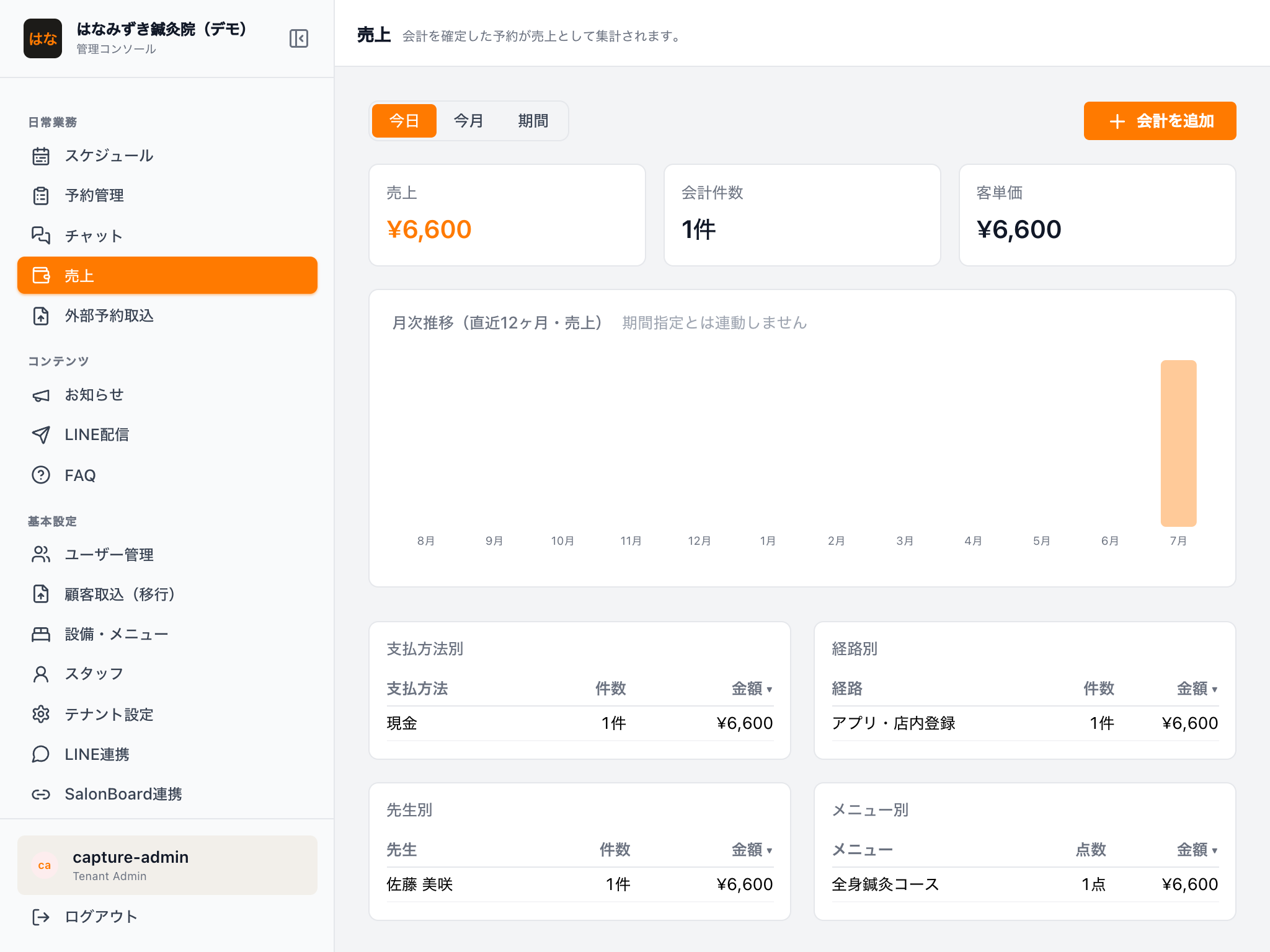
画面の見かた
最新の内容にするには、画面右上の「更新」(丸い矢印)を押してください。
- 上部の
「今日」「今月」「期間」で集計範囲を切り替えます - サマリは「売上」「会計件数」「客単価」の3枚。割引やポイントがあった期間は「小計 − 割引 − ポイントカード = 売上」の内訳も出ます。HPBポイント割引は売上を減らしません(後日HPBから入金されるため、別の行で表示されます)
- 「月次推移」は直近12ヶ月固定です(期間指定とは連動しません)
- 内訳は4つの表: 支払方法別・経路別・先生別・メニュー別。見出しを押すと並べ替えられます
- 支払方法別は、お客様から実際に受け取った金額(HPBポイントを引いた後)で集計されます。レジのお金と突き合わせるときはこの表を見てください
経路別では、お客様がどこから来たかが分かります:
| 表示 | 意味 |
|---|---|
| ホットペッパー | HPB経由の予約 |
| 電話(自社) | 電話予約 |
| アプリ・店内登録 | shinq のアプリからの予約 |
| LINE空き枠案内 | 予約盤から送った空き時間案内を見て入った予約 |
| 店頭(予約なし) | 予約なしで追加した会計 |
予約なしの会計を入れる(物販・飛び込み)
- 右上の
「会計を追加」を押してください - 「お会計(予約なし)」が開きます
- お客様を選んでください(
「既存患者を検索」か「新規(電話・LINEなし)」) - 明細・割引・ポイント割引・支払方法を入れ、会計日(売上計上日)を確かめて(はじめは今日。過去の日にもできます)
「会計を確定」を押してください
入力のしかたは予約からの会計と同じです(→ 03. 予約管理と会計)。
会計を直す・取り消す
下部の明細一覧で操作します。
- 「予約なし」バッジの行 — 鉛筆アイコンで編集、ゴミ箱アイコンで取り消しができます
- 予約からの会計 — この画面からは直せません。03. 予約管理と会計 で該当予約の会計を開いて操作してください
取り消すときは「この会計を取り消しますか?」で金額を確かめて「取り消す」を押してください。売上から外れます。
よくあるつまずき
| 困ったこと | 対処 |
|---|---|
| 今日の施術が売上に出てこない | 会計が未確定です。03. 予約管理と会計 で会計してください |
| 予約由来の会計を編集したい | この画面では編集できません。予約管理から開き直してください |
| 月次推移と期間集計の数字が合わない | 月次推移は常に直近12ヶ月で、期間指定とは連動しません |