05. チャット
お客様が店舗の公式LINEに送ってきたメッセージを読み、返信する画面です。
ここから送った返信は、お客様のLINEにそのまま届きます。
お客様側の入口はふだんのLINEです。トークにそのまま打ってもらってもよいですし、リッチメニューの「お店に連絡」ボタン(押すと入力キーボードが開きます)からでも届きます(→ 12. LINE連携のリッチメニュー標準構成)。
この画面でできること
- お客様からのLINEメッセージを読む
- 返信を送る(お客様のLINEに届きます)
- 未読・既読の管理
- お客様のカルテをすぐ開く
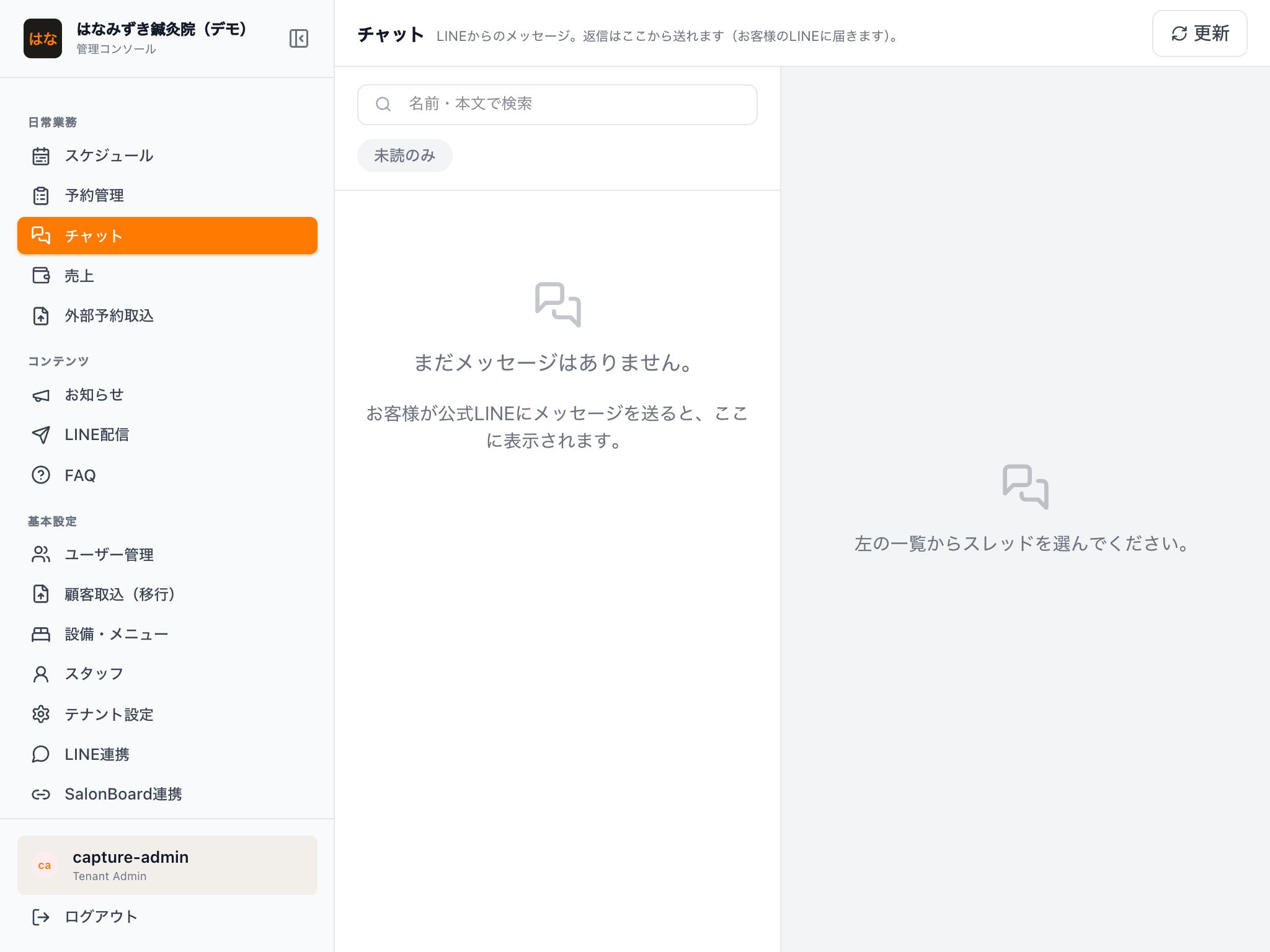
画面の見かた
- 左がお客様の一覧、右が選んだお客様との会話です
- 未読があるお客様には赤い数字が付き、画面上部に「未読 ○」と合計が出ます
- 一覧は新しいメッセージが来た順に並びます
- どのお客様か分かっていない友だちには、黄色の
「未連携」バッジが付きます(→お客様と連携する)
新着は10秒ほどで自動で出ます
チャット画面を開いている間は、新しいメッセージが10秒ほどで一覧と開いている会話に自動で出ます(画面を別のタブの裏に回している間は止まり、戻ると追いつきます)。すぐ確かめたいときは画面右上の「更新」(丸い矢印)を押してください。一覧と、開いている会話の両方が最新になります。
探しかた
- 検索欄(
名前・本文で検索)で、お客様の名前やメッセージの内容から探せます 「未読のみ」を押すと、返信が必要なお客様だけに絞れます
一覧を畳んで、返信欄を広くする
iPad などで返信欄がせまいときは、左のお客様一覧を畳めます。
-
お客様を選んで会話を開いてください
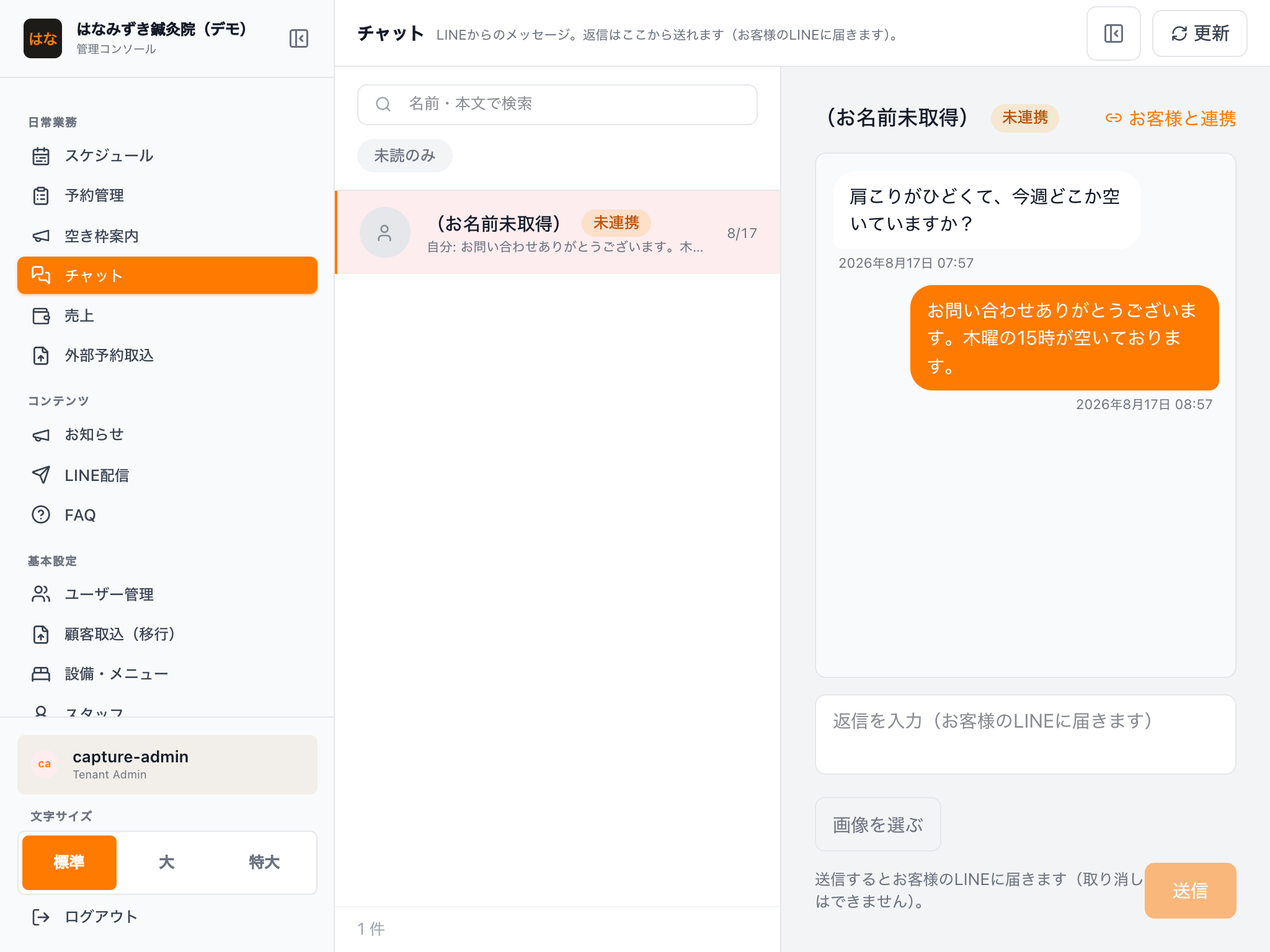
-
画面右上の
「スレッド一覧を隠す」ボタンを押してください
左の一覧が消えて、会話と返信欄が画面いっぱいに広がります。戻すときは同じ場所の「スレッド一覧を表示」を押してください。
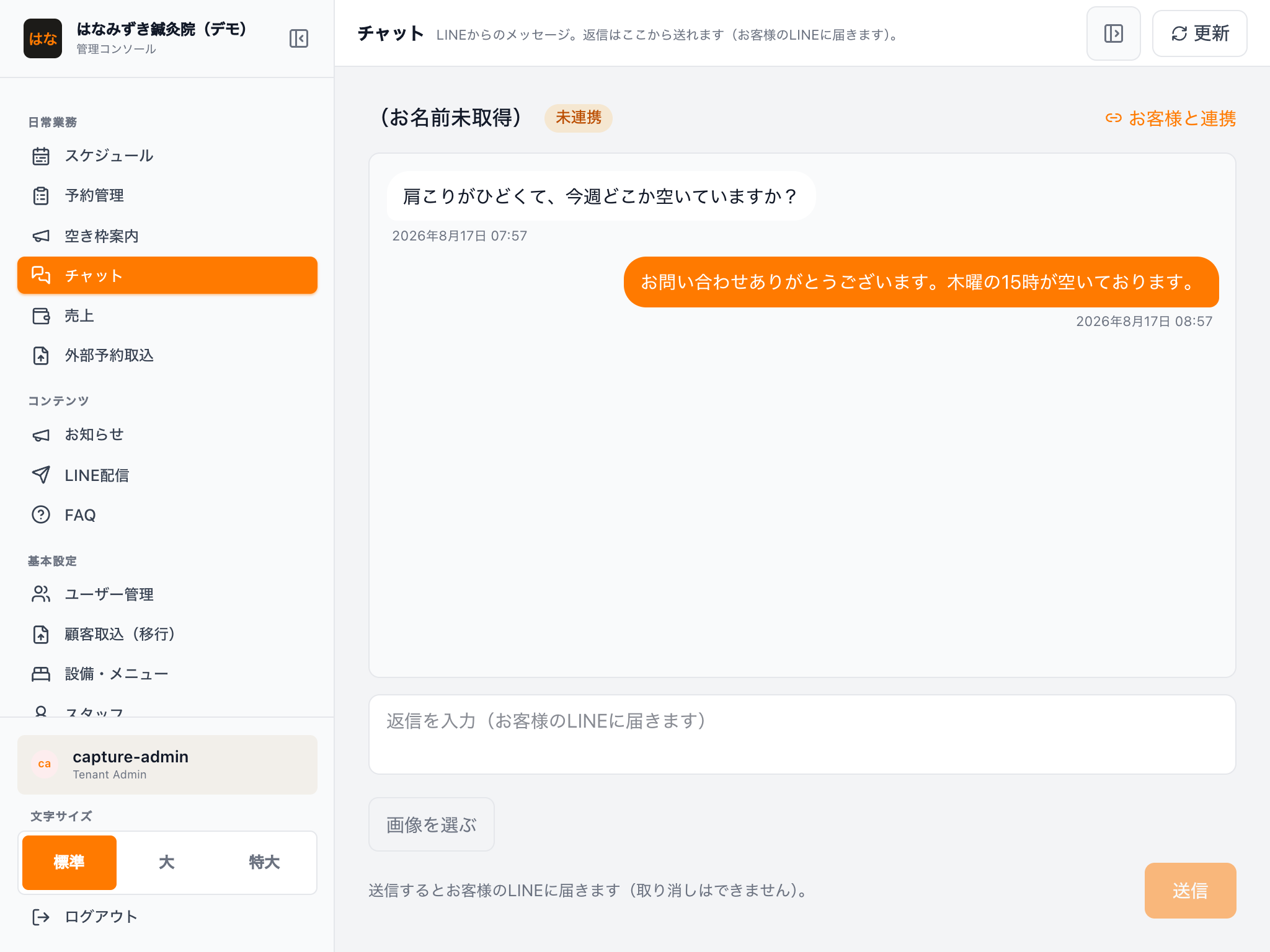
- 畳んだ状態は覚えているので、次に開いたときもそのままです
- 会話を開いていないときは、このボタンは出ません(畳む対象がないため)
- スマホなど画面がせまい端末では、もともと一覧と会話が切り替わって表示されるため、このボタンは出ません
返信する
- 左の一覧からお客様を選んでください
- 右下の入力欄(
返信を入力(お客様のLINEに届きます))に本文を入力してください 「送信」を押してください
送信の取り消しはできません
画面にも「送信するとお客様のLINEに届きます(取り消しはできません)」と表示されます。押す前に本文を確認してください。
- 本文は最大5000文字です
- お客様からのスタンプや画像は「(スタンプ・画像など)」と表示されます
写真を送る
施術後のお写真などを、そのままお客様のLINEに送れます。
- 返信欄の下の
「画像を選ぶ」を押して、写真を選んでください - 小さくプレビューが出ます。選び直すときは
「画像を外す」を押してください -
必要なら本文も入力し、
「送信」を押してください -
本文なしで写真だけ送れます(写真を選ぶと
「送信」が押せるようになります) - 本文と写真を一緒に送ると、お客様のトークには文章→写真の順で届きます
- 送れるのは PNG・JPEG・WebP です。1枚あたり 5MB まで
- 一度に送れるのは 1枚 です。複数枚のときは繰り返し送ってください
iPhone・iPad の「HEIC」は送れません
写真アプリから選ぶと自動でJPEGに変換されるため、ふつうは気にせず送れます。もし「HEIC 形式は送れません」と出たら、写真アプリから選び直すか、設定 → カメラ → フォーマットを「互換性優先」にすると以後はJPEGで撮影されます。
お客様が送ってきた写真は、まだこの画面では見られません
お客様から届いた画像は「(お客様が画像を送りました。LINEアプリでご確認ください)」と表示されます。お手数ですがLINE公式アカウントのアプリでご確認ください。
定型文を使う
予約盤の予約の詳細から「LINEで送る」でこの画面を開いたときだけ、入力欄の上にボタンが並びます。
| ボタン | 入る文章 |
|---|---|
「前日確認」 |
ご予約日時の確認とお礼 |
「遅刻確認」 |
お時間になっても見えないときの声かけ |
「日時変更のご相談」 |
日時を変えていただきたいときの切り出し |
「ご来院のお礼」 |
施術後のお礼 |
- 使いたいボタンを押してください(お名前と、その予約の日時が入った文章が入力欄に入ります)
- 必要なら文章を直してください
「送信」を押してください
押しても送信はされません
ボタンは入力欄に文章を入れるだけです。送るかどうかは「送信」を押すまで決まりません。
- すでに書きかけの文章があるときは、その下に足されます(書いたものは消えません)
- チャットの一覧から普通に開いたときは、このボタンは出ません
- お客様の詳細ページの
「LINEで送る」は、この画面ではなく詳細ページの「チャット」タブが開きます。返信のしかたは同じで、定型文は「ご来院のお礼」だけが出ます(08. 顧客管理)
自動で送ったメッセージ
shinq が自動でお客様に送ったLINEも、そのお客様の会話に残ります。吹き出しの下の日時の前に、何を送ったかが表示されます。
| 表示 | 送ったもの |
|---|---|
自動送信・予約受付 |
ご予約を承ったお知らせ |
自動送信・日時変更 |
ご予約の日時を変更したお知らせ |
自動送信・キャンセル |
ご予約をキャンセルしたお知らせ |
自動送信・リマインド |
ご予約が近づいているお知らせ |
自動送信・口コミ依頼 |
Googleクチコミのお願い(12. LINE連携) |
自動送信・空き枠のご案内 |
空き枠のご案内 |
- お客様が「わかりました」「投稿しました」などと返信してきたときは、この吹き出しを見れば何に対する返信か分かります
- 送れなかったときは、ほかの返信と同じく
送信失敗と表示されます - 一斉配信で送ったものは会話には残りません
- 自動送信は未読の数には入りません
一覧の並び順
- お客様とのやり取り(受信・スタッフさんの返信)がある方が上に、新しい順で並びます。リマインドなどの自動送信で順番は変わりません
- その下に、自動送信しかしていない方が並びます(一覧には
自動送信:に続けて本文が出ます) - いちばん下に、LINEの友だちで、まだやり取りのない方が並びます(
まだやり取りはありませんと出ます)。ここから最初のメッセージを送れます - ブロックされている方は一覧に出ません
既読にする
会話を開くと、そのお客様のメッセージは自動で既読になります。会話を開いたままにしている間に届いた新着は、その画面を操作しているときだけ既読になります。受付のタブレットなどで開いたまま席を離れている間に届いた分は未読のまま残り、画面に戻って操作したときに既読になります。
開かずに既読にすることもできます。一覧の未読があるお客様の行にあるチェックボタン(既読にする)を押してください。
未読がずっと消えないとき
スマホのLINE公式アカウントアプリから直接返信した場合、shinq はそれを知ることができず、未読が残り続けます。その場合はチェックボタンで既読にしてください。
カルテを開く
会話の上部にある「カルテ」を押すと、そのお客様の詳細ページ(カルテ・来店履歴)に移動します。会員として連携済みのお客様にだけ表示されます。
お客様と連携する
LINEの友だちがどのお客様か分かっていないとき、会話の上部に黄色の「未連携」バッジと「お客様と連携」が出ます。ここで既存のお客様に結び付けると、予約やカルテがそのお客様のものとしてつながります。
「お客様と連携」を押してください(検索欄が開きます)名前・カナ・電話で検索にお名前や電話番号を入れてください- 目当ての方の行の
「連携」を押してください
連携すると「○○ に連携しました」と出て、「未連携」バッジが消えます。一覧の表示名もそのお客様の名前に変わります。
- すでに別のLINEと連携しているお客様には
「連携済」と出ます。 その方には連携できません - 探しても出てこないときは、そのお客様がまだ顧客として登録されていません(08. 顧客管理)
- 閉じたいときはもう一度押してください(
「閉じる」に変わっています)
人違いに気をつけてください
連携すると、そのLINEはそのお客様のものとして扱われます。予約の確認やリマインドがその方に届きます。 同姓の方がいることもあるので、電話番号やカナも見て確かめてください。
よくあるつまずき
| 困ったこと | 対処 |
|---|---|
| 送信すると「LINE 連携が未設定です」と出る | 12. LINE連携 で Messaging API の設定を確認してください |
| 「送信できませんでした」と出る | お客様が友だち解除・ブロックしている可能性があります。LINE側の一時的な不具合のこともあります |
| 未読の数字が消えない | 上の「未読がずっと消えないとき」を見てください |
| 新しいメッセージが表示されない | 10秒ほど待つか、「更新」を押してください。それでも出ないときは通信の状態を確かめてください |
| 名前が「(お名前未取得)」になっている | お客様がまだ会員連携していない状態です。会話には支障ありません |