06. 外部予約の取込
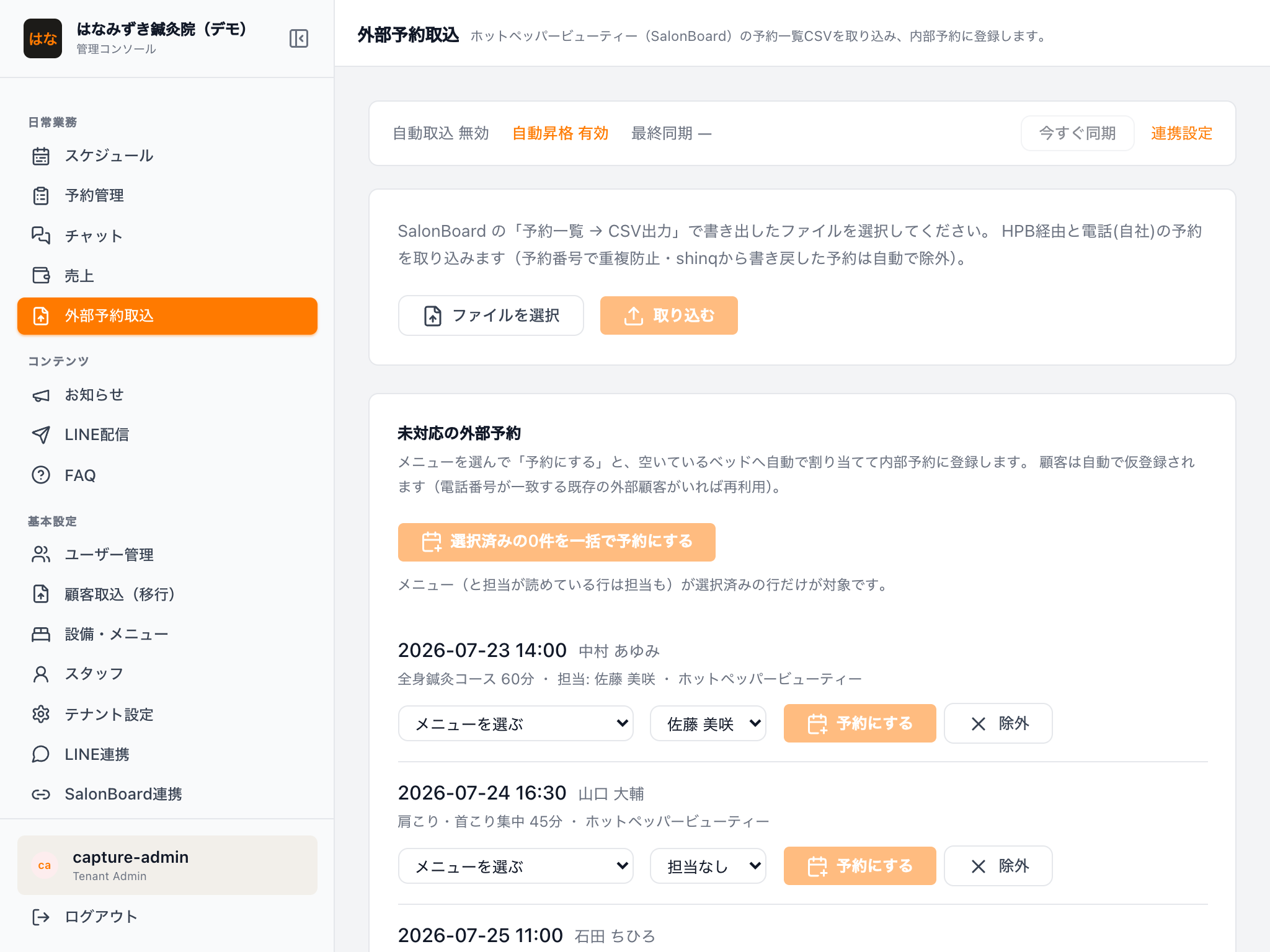
ホットペッパービューティー(SalonBoard)経由の予約や電話予約を、shinq の予約として登録する画面です。
取り込みかたは2つあります。
| 方法 | 使いどき |
|---|---|
| 自動取込 | SalonBoard連携を設定済みなら、自動で取り込まれます。画面上部に状態が出ます |
| 手動CSV取込 | 連携を使わない場合。SalonBoard から書き出したCSVをアップロードします |
この画面でできること
- SalonBoard の予約を自動・手動で取り込む
- 取り込んだ外部予約を shinq の予約にする(メニューを付けて登録)
- 不要な外部予約を除外する
- SalonBoard 側でキャンセルされた予約が、shinq にも自動で反映されたことを確かめる
- SalonBoard 側で日時変更された予約が、shinq の予約にも自動で追従されたことを確かめる
- 取込・キャンセル反映・日時変更の記録を「連携履歴」で振り返る
自動取込の状態を見る
最新の内容にするには、画面右上の「更新」(丸い矢印)を押してください。
画面上部に連携の状態が表示されます。
- 「自動取込 有効」「自動昇格 有効」なら、基本は何もしなくても取り込まれます
「今すぐ同期」を押すと、その場で SalonBoard を確認しに行きます- 設定を変えたいときは
「連携設定」から 13. SalonBoard連携 へ
CSVで取り込む(手動)
- SalonBoard で「予約一覧 → CSV出力」からファイルを書き出してください
- この画面の
「ファイルを選択」でそのCSVを選んでください 「取り込む」を押してください-
取込結果に「対象」「新規取込」「重複スキップ」の件数が出ます
-
同じ予約を2回取り込んでも、予約番号で判定して重複はスキップされます
- shinq から SalonBoard に書き戻した予約は、自動で取込対象から外れます
- SalonBoard 側でキャンセルされた予約が見つかると、shinq の予約も自動でキャンセルされ、「SB側キャンセルの自動反映:○件」と表示されます(次の節を見てください)
- SalonBoard 側で日時が変更された予約が見つかると、shinq の予約も自動で新しい日時へ移動され、「SB側日時変更の自動反映:○件」と表示されます(SalonBoard側で日時変更されたとき を見てください)
外部予約を「予約にする」
取り込まれた直後の外部予約は「未対応の外部予約」に並びます。メニューを付けて shinq の予約に変換(昇格)してください。
- 行の
「メニューを選ぶ」から、施術メニューを選んでください(必須) - 担当がいる場合は担当を選んでください
「予約にする」を押してください
空いているベッドに自動で割り当てられ、02. 予約盤 に表示されるようになります。お客様は自動で仮登録されます(電話番号が同じ既存のお客様がいれば、その方に紐づきます)。
複数まとめて処理するときは「選択済みの○件を一括で予約にする」が使えます(メニューを選び終えた行だけが対象です)。
週の予約盤に出ている未対応の外部予約カードを押すと、この画面の該当行まで移動して強調表示されます。
担当が自動で入らないとき
SalonBoard 上のスタッフ名と shinq の先生の名前が一致すると、担当が自動選択されます。10. スタッフとシフト で SalonBoard と同じ表記に揃えておくと楽になります。
「HPB予約時・現在非掲載」のメニューが出たとき
予約を受けた当時のメニューが現在は非掲載でも、その予約の処理に限って選べます。別のメニューへ変える必要がなければ、そのまま選んで予約にしてください。
「同じ日時に予約化済みの別経路予約があります」と出たとき
同じ予約が電話予約など別の経路ですでに登録されている可能性があります。SalonBoardの予約番号・お名前・日時を確認し、同じ予約ならHPB側の行を「除外」してください。確認前に予約化すると二重予約になるため、この行は一括処理の対象から外れます。
「対象日を過ぎた未対応が N 件あります」の赤い帯が出たとき
対象日が今日より前の外部予約が、予約にされずに残っています。自動での予約化は今日以降の行だけが対象なので、こうなった行は放っておいても片付きません。予約盤にも売上にも出ないままです。行には「対象日経過」のバッジが付きます。
実際に来店された分はメニューを選んで「予約にする」、来店されなかった分は「除外」で消してください。
不要な行を消す
取り込む必要のない外部予約は「除外」で一覧から外せます。
SalonBoard側でキャンセルされたとき
SalonBoard 側でキャンセルされた予約は、同期や取込のタイミングで shinq の予約も自動でキャンセルされ、枠が空きます。 ふだんは何もする必要はありません。反映された記録は、ページ下部の「連携履歴」で確認できます。
- 自動キャンセルでは、お客様への LINE 通知は送られません(お客様自身がホットペッパー側で取り消した予約のためです)
赤いパネルが出たとき(要対応)
「自動反映できなかったSB側キャンセル ○件(要対応)」という赤いパネルが出たときだけ、手動での対応が必要です。SalonBoard ではキャンセル済みなのに、shinq の予約の自動キャンセルが完了していない状態です。そのままだと枠がふさがったままになり、他のお客様が予約できません。
- パネルに出ている日時・お名前・予約番号を確認してください
- 03. 予約管理と会計 で該当の予約を探してキャンセルしてください
SalonBoard側で日時変更されたとき
SalonBoard 側で予約の日時が変更されると、同期や取込のタイミングで shinq の予約も自動で新しい日時へ移動します。 移動先で元のベッドが埋まっている場合は、空いている別のベッドに自動で割り当てられます。ふだんは何もする必要はありません。
- 自動移動では、お客様への LINE 通知は送られません(お客様自身がホットペッパー側で変更した予約のためです)
赤いパネルが出たとき(要対応)
「SB側で日時変更された予約 ○件(要対応)」という赤いパネルが出たときだけ、手動での対応が必要です。新しい日時に空きベッドがない、担当の先生に別の予約がある、などの理由で自動で動かせなかった状態です。そのままだと shinq の予約が古い日時のまま残り、実際の来店時間とずれてしまいます。
- パネルに出ている「変更前の日時 → 変更後の日時」・お名前・理由を確認してください
- 03. 予約管理と会計 で該当の予約を新しい日時へ移動(または重なっている予約を調整)してください
- 対応が済んだら、パネルの
「解決済み」を押してください
対応する前でも、次回の同期のたびに自動で再試行されます。先に重なりが解消されていれば(例: ぶつかっていた予約がキャンセルされた)、自動で移動されてパネルは消えます。
連携履歴(直近14日)
ページ下部の「連携履歴(直近14日)」に、SalonBoard から取り込んだ予約と、SB側キャンセル・SB側日時変更の反映の記録が新しい順に並びます。日時変更の行は「変更前の日時 → 変更後の日時」の形で表示されます。「昨日の夜に入った予約はちゃんと取り込まれたか」「キャンセルや日時変更は反映されたか」を、あとから確かめたいときに見てください。
各行の右側のバッジは、その予約のいまの状態です。
| バッジ | 意味 |
|---|---|
| 予約化済み | 取り込んで shinq の予約になっています |
| キャンセル済み | 予約化したあとにキャンセルされた予約です |
| 未対応 | 取り込んだままです。「未対応の外部予約」から予約にしてください |
| 除外 | 「除外」で一覧から外した行です |
| 自動キャンセル済み | SB側キャンセルを検出し、shinq の予約も自動でキャンセルしました |
| 反映済み(予約化前) | 予約にする前にSB側でキャンセルされたため、除外で完結しました |
| 手動対応済み | SB側キャンセルを、スタッフさんが手動でキャンセルして解消済みです |
| 自動変更済み | SB側の日時変更を検出し、shinq の予約も自動で新しい日時へ移動しました |
| 要対応 | 自動反映に失敗しています。上の赤いパネルから対応してください |
よくあるつまずき
| 困ったこと | 対処 |
|---|---|
「予約にする」が押せない |
メニューが未選択です。「メニューを選ぶ」から選んでください |
| 「その時間帯はすでに予約で埋まっています」と出る | 予約盤で同じ時間の予約・枠ブロックを確認してください |
| 「空いているベッドがありません」と出る | その時間帯のベッドが全部埋まっています。時間の調整が必要です |
「今すぐ同期」が押せない |
SalonBoard のログイン情報が未設定か、同意が済んでいません。13. SalonBoard連携 を確認してください |
| 「現在未対応の重複候補」と赤く出る | shinq の予約と時間が重なる外部予約があります。ダブルブッキングになっていないか予約盤を確認してください |
| 「対象日を過ぎた未対応が N 件あります」と赤く出る | 日付が過ぎた外部予約が予約にされずに残っています。自動では拾われないので、来店分は「予約にする」、未来店分は「除外」で片付けてください(上) |
| SalonBoard で日時を変えたのに shinq の予約が古いまま | 「今すぐ同期」を押してください。自動で動かせない場合は「SB側で日時変更された予約(要対応)」の赤いパネルが出るので、そこから対応してください |