16. 運営への問い合わせ
不具合の報告・使い方の質問・要望を、この画面から運営に直接送れる画面です。運営からの返信も同じ画面に届きます。
サイドバーをいちばん下までスクロールして、「サポート」の「運営へ問い合わせ」から開いてください。
スマホでの見えかた
⚠️ この画面は管理者アカウントでログインしたときだけサイドバーに表示されます。
この画面でできること
- 運営への問い合わせを送る(画像添付つき)
- 過去の問い合わせと運営からの返信を見る
- 運営の返信に続けて返信する(何往復でもできます)
問い合わせを送る
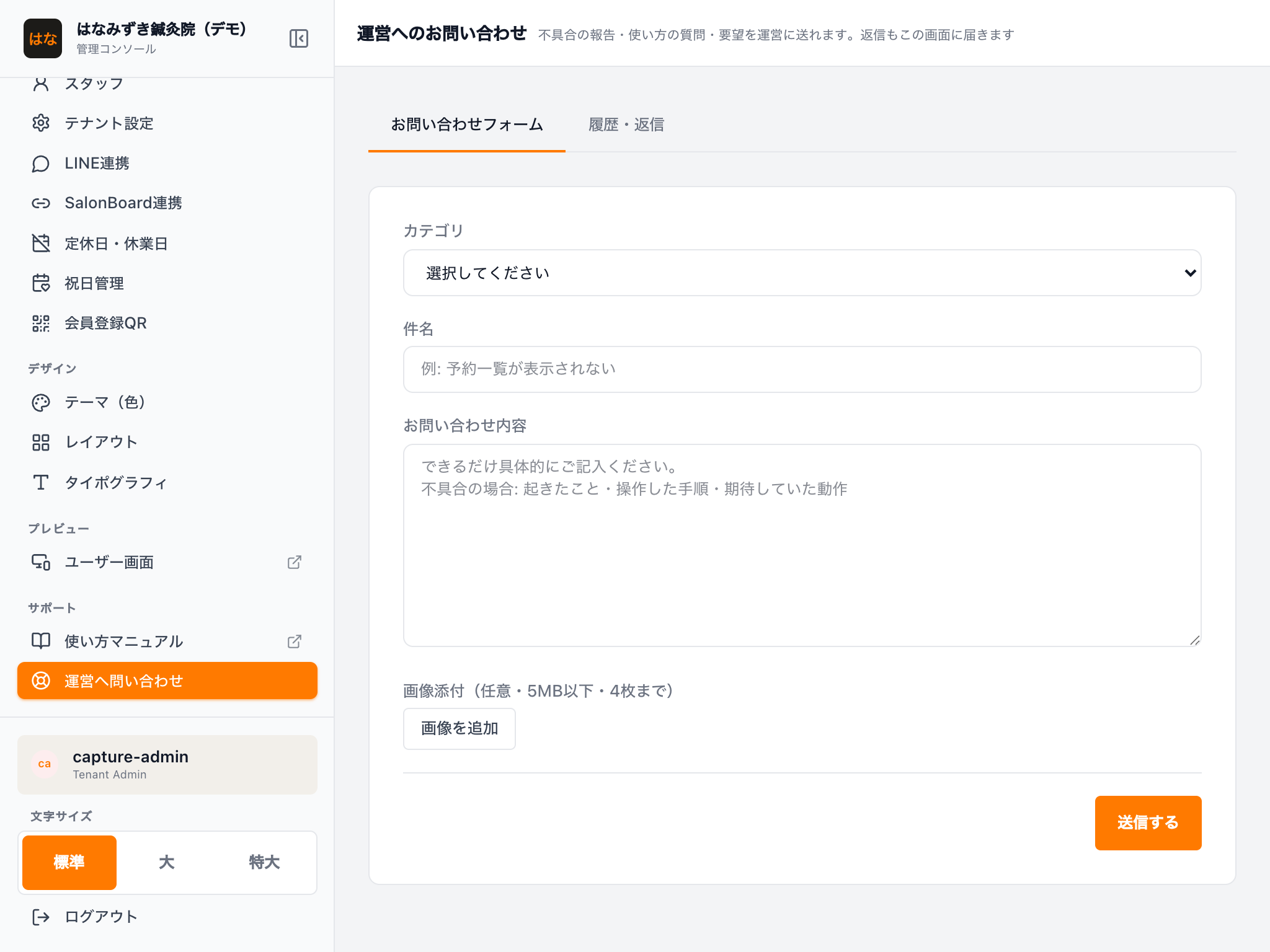
「お問い合わせフォーム」タブで送ります。
- カテゴリを選んでください(不具合の報告・使い方の質問・要望・改善提案・その他)
- 件名を入力してください(例: 予約一覧が表示されない)
- お問い合わせ内容を入力してください
- 画面の様子を伝えたいときは
「画像を追加」でスクリーンショットを添付してください(任意・1枚5MB以下・4枚まで) 「送信する」を押してください
「お問い合わせを送信しました」と出れば完了です。返信は「履歴・返信」タブに届きます。
- 不具合の報告は「何をしたら・何が起きたか・本当はどうなってほしいか」を書いてもらえると、調査が早く進みます
- 添付できる画像は PNG・JPEG・WebP・GIF です
返信を確認する・続けて返信する
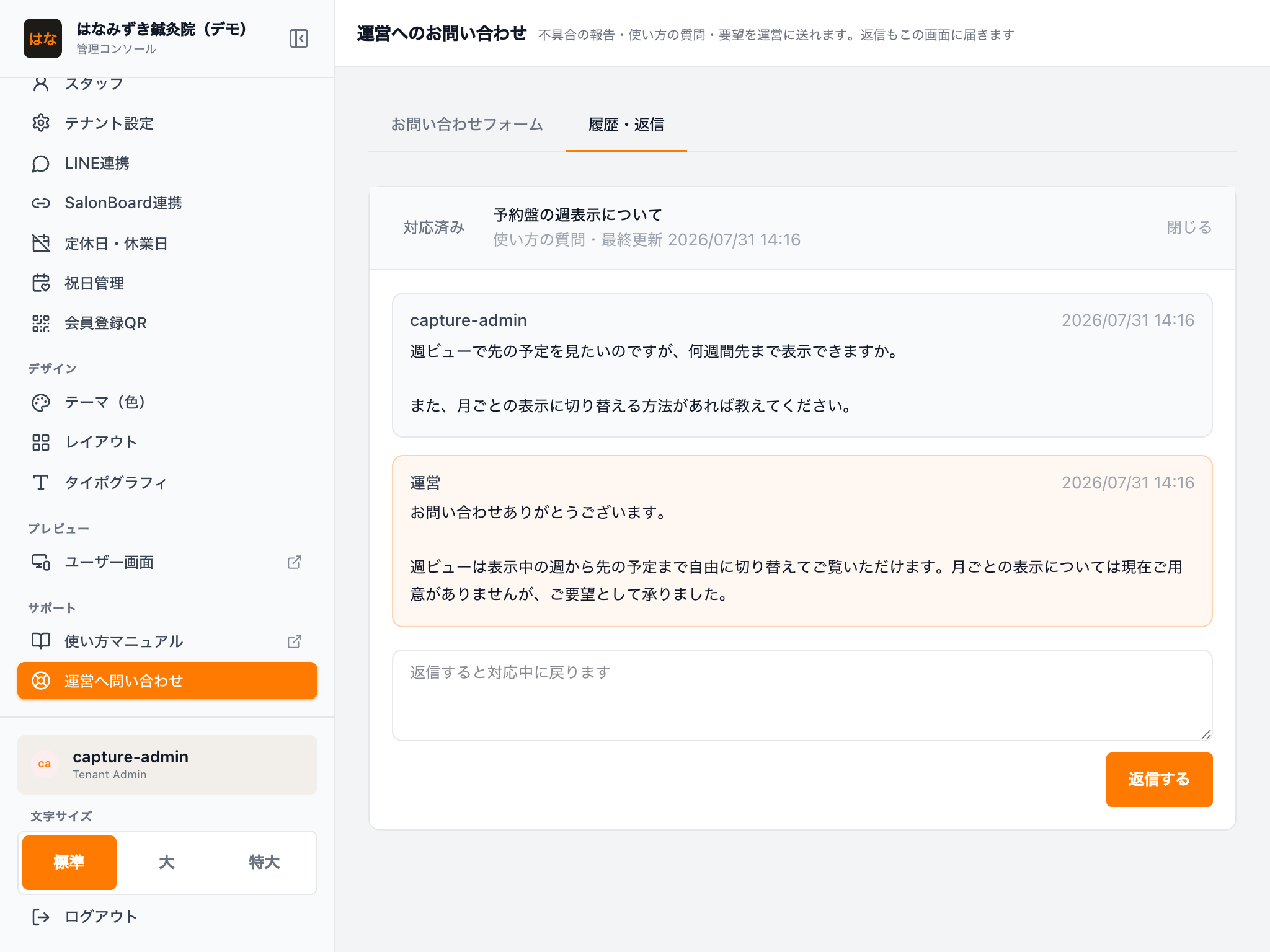
「履歴・返信」タブに、これまでの問い合わせが新しい順に並びます。
スマホでの見えかた
- 各問い合わせには状態バッジが付きます: 未対応(運営がまだ確認中)・対応中・対応済み
- 行の
「開く」を押すと、運営とのやりとりが時系列で表示されます - 続きを伝えたいときは、下の入力欄に書いて
「返信する」を押してください
⚠️ 「対応済み」になった問い合わせにも返信できます。返信すると自動で「対応中」に戻り、運営に再度通知されます。解決していないときは遠慮なく返信してください。
- 運営が返信すると、ログインに使っているメールアドレスにもお知らせが届きます(返信そのものはこの画面で確認してください。お知らせメールに返信しても運営には届きません)
急ぎのときは
システムが使えないなど急ぎの場合は、この画面からの問い合わせと合わせて、いつもの連絡手段(LINE・電話)も使ってください。