02. 予約盤
ログインすると最初に開く画面です。この章だけ覚えれば、毎日の予約業務はできます。
- 予約を入れる・動かす・キャンセルする → ぜんぶこの画面
- ふだんは週ビューのまま使う
- こまったら下のよくあるつまずきへ
動画で基本操作を見る
予約の作成、時間変更、キャンセル、枠ブロック、会計までを、約3分で確認できます。
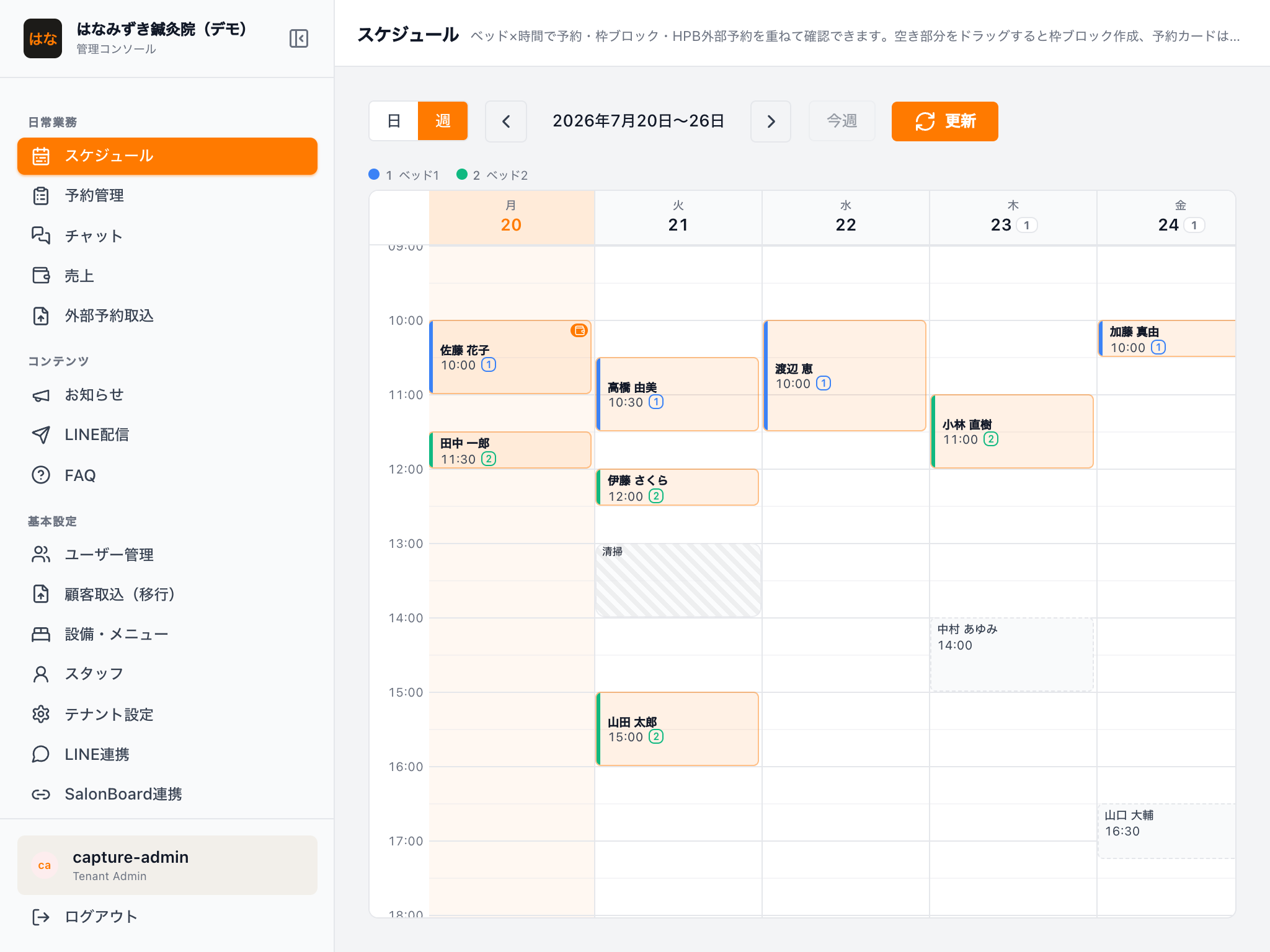
画面の見かた(くわしく)
- 縦が時間、横が日付です。色のついたカードが予約です
「日」「4日」「週」ボタンで切り替えられます。開いたときは週ビューです。「週」は月〜日の7日がひとつの画面に収まる表示、「4日」は1列を広くして4日ぶんを表示し、横にスクロールして先の日を見る表示です。この選択は端末ごとに覚えておきます(画面がとても広いパソコンでは7日がそのまま入るので「4日」は出ません)「今週」でいつでも今日に戻れます。画面右上の「更新」(丸い矢印)で最新になります- ベッドが2台以上ある店舗では、カードの番号がベッドを表します(画面上部に凡例)
- カードの「LINE未」は、LINEがつながっていないお客様の印です。ホットペッパーや電話で来られたお客様にも付くので、お声がけしてLINE登録をご案内ください
- 斜線の枠は「ふさいである時間」です。オレンジの縁=この画面で作った枠ブロック(タップで時間の変更や解除ができます)、グレーの縁=SalonBoard側の予定(解除はSalonBoard上で行います)
- 取り込んだ予約に「短縮?」が付いたら、SalonBoard 側の閉店時刻に合わせて短く丸められた疑いです(13章)
- 日付の下に黄色の帯「SBは …で受付中ですが、shinqの営業時間は …です」が出たら、SalonBoardの営業時間のほうが広い日です。shinqはその時間帯の枠を出せないので、帯を押して11章の予約ルールを合わせてください(週ビューでは日付の横に ⚠ が付きます。くわしくは13章)
スマホでの見えかた
スマホでは、ふだんは**1週間(月〜日)がひとつの画面に収まる**表示です。1列がせまいので、予約カードには**お名前と開始時刻だけ**が出ます。カードの左端の**色の縦線**がベッド(台)を表します(色はカードをタップした詳細でも確かめられます)。予約の経路(HP・電話・LINE)や枠ブロックの理由は、カードや枠をタップすると見られます。 もっと詳しく見たいときは、`「日」`の隣の`「4日」`を押してください。従来どおり1列が広くなり、経路のバッジや枠ブロックの理由が出ます(その代わり4日ぶんしか入らず、横にスクロールして先の日を見ます)。`「週」`で元に戻ります。この選択は端末ごとに覚えておきます。タブレット(縦・横)やパソコンでも`「週」`で7日が1画面に収まり、こちらは1列に余裕があるので予約カードの表示は省略されません(同じ時間帯に予約が重なって1枚が細くなったときだけ、そのカードがお名前と開始時刻の表示になります)。 空いている時間をまとめて選ぶときは、空き部分を少し長押しします。押した枠の時間がその場に表示され、上下どちらにスライドしても範囲を広げられます。長押しだけで離すと、その枠1コマぶんが選ばれます。長押しせずに動かせば、これまでどおり画面をスクロールできます。 範囲を選んで離すと「この時間をどう使いますか?」と聞かれ、`「予約を作成」` `「枠ブロック」` `「LINEで空き時間を案内」`の3つから選べます。`「予約を作成」`を選ぶと、選んだ範囲の**開始時刻**を引き継いで予約作成画面が開きます(終了時刻はメニューの所要時間で決まります)。 { width="300" }予約を入れる(電話・店頭)
1. 空いているところをタップします
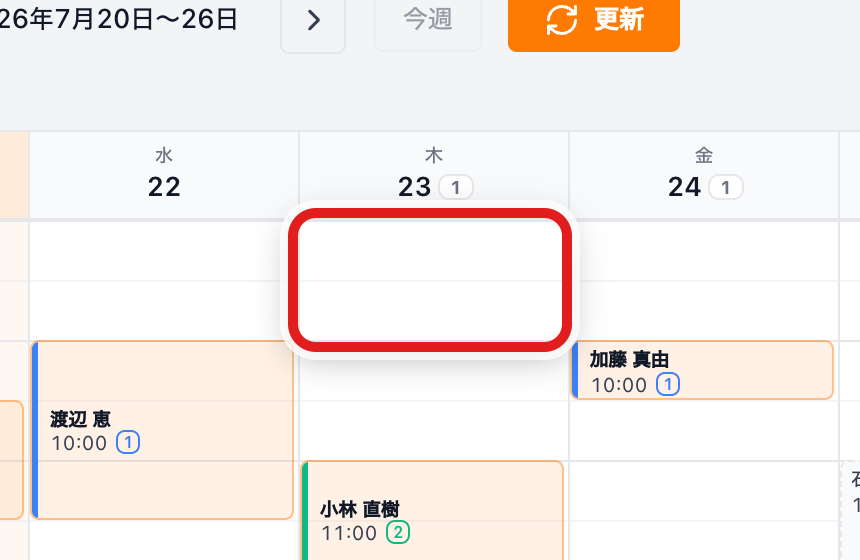
2. お客様を選びます
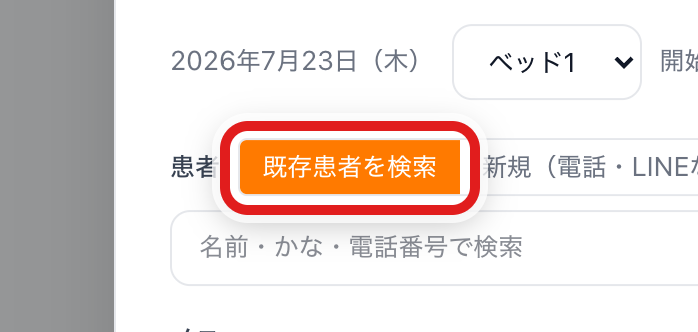
- 2回目からのお客様 → そのまま名前で検索
- はじめてのお客様 →
「新規(電話・LINEなし)」を押して、名前と電話番号
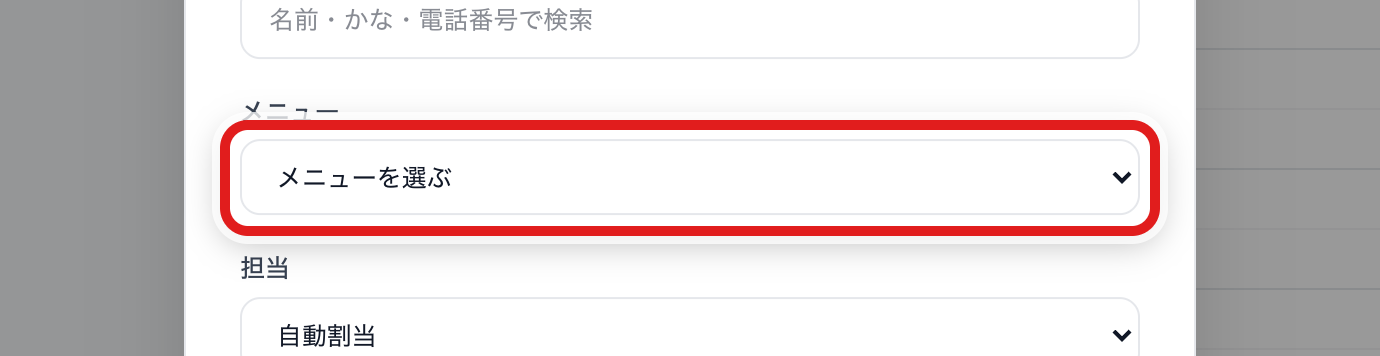
3. メニューを選びます(メニュー設定で★を付けたメニューは「★ よく使うメニュー」として上に出ます・09章)
4. 「予約を作成」を押します
これで完了です。盤にカードが出ます。
ひととおりの流れを動画で見る:
担当・指名・症状メモ(くわしく)
- 「担当」はそのままで大丈夫です(
自動割当)。お客様が先生を指名したときだけ先生を選び、「お客様の指名」にチェックを入れてください - シフト外の先生・時間がかぶる先生は選べないようになっています
- ただし水素チェアのように「同時に担当できる」設定にした台なら、他の台で施術中の先生も選べます (その台の設定は09章)
- 症状を聞き取ったら「気になる症状・来院理由(任意)」に書けます。書いたら本人に口頭で確認してチェックを入れてください
- LINE連携済みのお客様には、予約の確認通知がLINEに届きます
来る前にお客様の状態を見る
予約のカードをタップすると「予約の詳細」が開きます。 お客様が予約のときに書いた内容が、ここにまとまって出ます。施術に入る前にひと目通しておくと、聞き直さずに済みます。
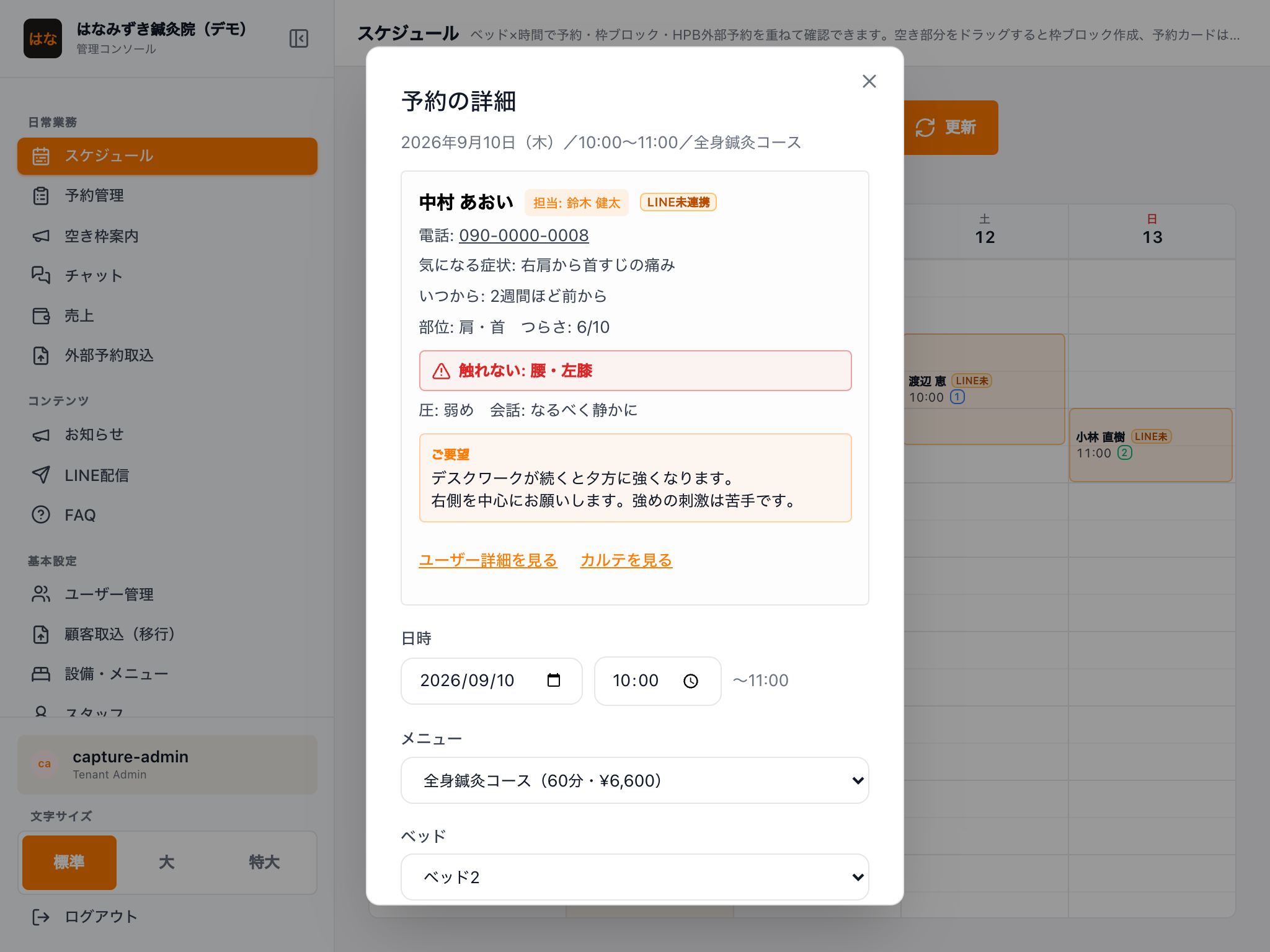
出るのは次の項目です。お客様が書かなかった項目は、その行ごと出ません。
| 項目 | 中身 |
|---|---|
| 気になる症状 | いちばん気になっている症状・来院理由 |
| いつから | いつごろから続いているか |
| 部位・つらさ | つらい場所と、つらさの強さ(0〜10) |
| 触れない | 触れて欲しくない部位。ケガや手術跡など。赤い枠に⚠マークつきで出ます |
| 圧・会話 | もみほぐしの圧加減と、施術中の会話のご希望 |
| ご要望 | お客様からのお願いごと。オレンジの枠で目立たせています |
「触れない」は必ず読んでください
赤い枠の「触れない: ○○」は、そこを触ると事故になるという意味です。ケガ・手術跡・強い痛みなどが理由です。施術に入る前に必ず確認してください。
この項目は問診票(08. 顧客管理)から来ています。お客様ごとの情報なので、予約を取り直しても、次に来られたときも出続けます。
「ご要望」はとくに読んでください
「強めの刺激は苦手です」「右側を中心に」など、施術のしかたに直結することが書かれています。改行もそのまま表示されるので、書かれたとおりに読めます。
「圧: 弱め」 「会話: なるべく静かに」のように出る2つも、問診票から来ています。書かれていないお客様は、その行が出ません。
電話・店頭の予約でスタッフさんが聞き取って入れた症状も、同じ場所に出ます(予約を入れる)。
お名前の下には「前回: ○月○日/前々回: ○月○日」が出ます。受付で「前回いつ来られたか」をその場で確認できます。 顧客詳細を開き直す必要はありません。
- 数えるのは来店した予約だけです。キャンセルした予約は入りません
- いま開いている予約そのものは「前回」に入りません。同じ日に2件予約があっても1回として数えます
- はじめて来られる方には、この行ごと出ません
過去の来店やカルテを見たいときは、「ユーザー詳細を見る」 「カルテを見る」から移れます(08. 顧客管理)。
このお客様にLINEを送る
同じ場所に「LINEで送る」が出ます。押すと、そのお客様とのチャット画面がそのまま開きます(05. チャット)。一覧から名前を探し直す必要はありません。
- LINEで連携済みのお客様にだけ出ます。 出ていない場合は、その方がまだLINE連携していない(または退会済み)ということです
- 開いた画面には
「前日確認」「遅刻確認」「日時変更のご相談」「ご来院のお礼」のボタンが出て、押すとこの予約の日時を入れた文章が入力欄に入ります - 押しただけでは送信されません。 文章を確かめてから
「送信」を押してください
予約の時間を変える
カードを指でずらして、置くだけです。
確認が出るので、「移動する」を押します。
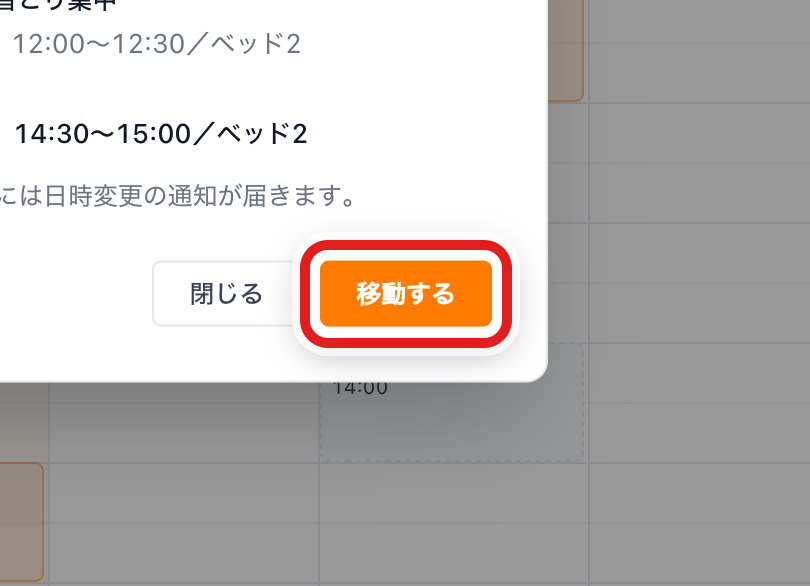
時間を変えると、お客様のLINEに通知が届きます
お客様と話がついてから動かしてください。まちがえて動かしても、「閉じる」を押せば移動されません。
予約をキャンセルする
1. 予約のカードをタップします(「予約の詳細」が開きます)
2. 「予約をキャンセル」を押します(確認が出ます)
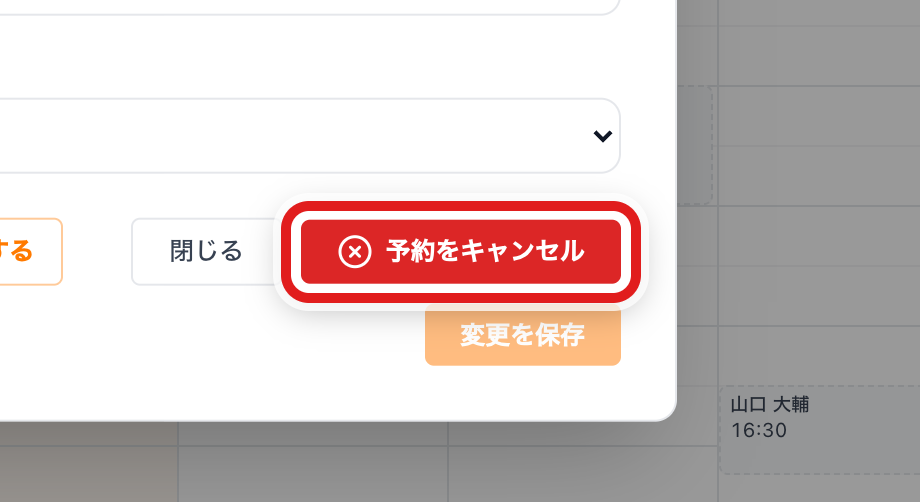
3. 「予約をキャンセルしますか?」と出たら、「キャンセルする」を押します(まちがえて押したときは「やめる」で戻れます)
お客様のLINEにはキャンセル通知が届きます。押す前に、予約の日時と名前をよく見てください。
赤い警告が出たら、SalonBoard側でキャンセルしてください
ホットペッパーや電話で入ってSalonBoardから取り込まれた予約は、shinqでキャンセルしてもSalonBoard側の予約は残ります。お客様都合のキャンセルはSalonBoard側で行ってください(しばらくすると自動でshinqにも反映されます)。shinqだけでキャンセルすると、予約盤とSalonBoardが食い違ったままになります。
予約の内容を変えたいとき(くわしく)
「予約の詳細」では日時・メニュー・ベッドも変えられます。変えたら「変更を保存」。
変えられない予約が2種類あります:
- 会計済み → 「会計済みのため日時・メニューは変更できません。」と出ます
- ホットペッパー経由 → SalonBoard側で変更してください(画面にも案内が出ます)
休憩・清掃で枠をふさぐ
1. 空いているところを選びます
- 週ビューで時間帯をまとめて選ぶ → パソコンは空き部分を上下にドラッグ。スマホは空き部分を少し長押ししてから上下にスライド
- 開始時刻だけ選ぶ → 空いているところをタップ
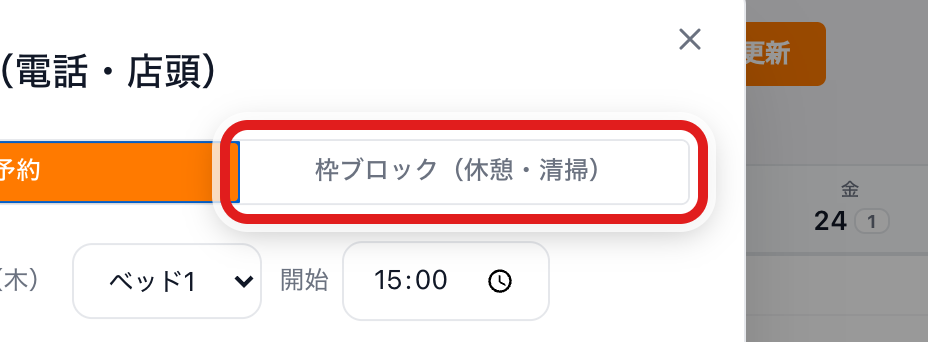
2. 時間帯をまとめて選んだときは「この時間をどう使いますか?」で「枠ブロック」を、タップしたときは上の「枠ブロック(休憩・清掃)」を選びます
3. 「対象の台」で、ふさぐ台を選びます(タップでもドラッグでも出ます)
- 休憩・外出などで店ごと閉めたいときは
「すべて」にチェックしてください。 片方の台(例: ベッド)だけふさぐと、もう片方の台(チェア)にはその時間も予約が入ります - 最初から入っているチェックは、選びかたで変わります
- 日ビューでドラッグ・タップしたとき → その列の台だけ(台を選んで操作しているため)
- 週ビューでドラッグしたとき → すべて(週ビューは台を選ばずに時間だけ選ぶため)
- その時間にすでに予約や枠ブロックが入っている台は、はじめからチェックが外れています。 そういう台はグレーで表示され、「グレーの台はこの時間に先に予約か枠ブロックが入っています」と出ます
4. 開始と終わりの時刻を直せます。決まったら「枠ブロックを作成」を押します
- 時刻がずれていても閉じて引き直す必要はありません。ダイアログの中で直せます
- 終わり時刻は
+30分+60分+90分営業終了までのボタンが楽です - 時間を延ばした結果、選んでいる台が埋まってしまうことがあります。 そのときは 「◯◯は先に予約か枠ブロックが入っています。外してください」と赤字で出るので、 その台のチェックを外してください
- 台のチェックは勝手に付け替わりません。どの台をふさぐかは、いつもご自身の判断で決まります
1台でも重なっていると、全部まとめて作成できません
枠ブロックの作成は「全部できるか、ひとつもできないか」のどちらかです。
選んだ台のうち1台でも先客がいると、他の台のぶんも作られません。
赤字が出ているあいだは「枠ブロックを作成」が押せないので、埋まった台を外してから押してください。
SalonBoard連携店では、SalonBoardにも自動でブロックが入ります
連携しているベッドでは、ダイアログに 「SalonBoardへ自動反映されます(数分)。失敗時は要対応に表示されます。 SalonBoardの受付時間外の時間帯は反映されません。」と表示されます。 このときSalonBoardを手で操作する必要はありません。数分後にSalonBoard側にも 「予定」として同じ時間帯のブロックが入ります。削除も同じように自動で解除されます。
SalonBoardの受付時間の外(開店前・閉店後)にかかる時間帯は、SalonBoard側に入りません。 その時間帯を確実に閉じたいときはSalonBoardでも操作してください。 うまく反映できなかったときは、ホーム画面の要対応にお知らせが出ます。
- ドラッグで動かす・伸ばす(Googleカレンダーと同じ操作) → 枠の上下の端にある小さな横棒をつかんで上下に動かすと時間が伸び縮みし、枠の真ん中をつかんで動かすと時間帯ごと移動できます(日ビューでは隣の台へ、週ビューでは別の日へも動かせます)。離すと「枠ブロックを変更しますか?」と聞かれるので
「変更する」を押してください。スマホ・タブレットでは、少し長押ししてから動かします(長押しせずに動かすと画面のスクロールになります)。全台のブロックは「まとめて変更」にチェックが入った状態で聞かれます - 時間を伸ばす・縮める(画面で直す) → 枠をタップすると「枠ブロック」の画面が開きます。開始・終了の時刻を直して
「変更を保存」を押してください。終了は+30分+60分+90分営業終了までのボタンでも直せます。作り直す必要はありません- 伸ばした先にすでに予約や別のブロックがあると、赤字が出て
「変更を保存」が押せません - 複数の台を同時にふさいだブロックなら、
「同時に作成した◯台分をまとめて変更・解除します」のチェックがはじめから入っています。そのまま保存すると全部の台がいっしょに伸び縮みします。1台だけ変えたいときはチェックを外してください - SalonBoard連携店では、変更も数分でSalonBoard側に反映されます
- 伸ばした先にすでに予約や別のブロックがあると、赤字が出て
- もどすとき → 同じ画面の左下
「削除」。 複数の台を同時にふさいだブロックなら、上のチェックが入ったまま削除すると全部の台が開きます (片方だけ消すと、その台だけ予約が再開します) - すでに入っている予約はそのまま残ります
枠を見ただけで「何をふさいだか」が分かります
グレーの枠には、どの範囲をふさいだかのふだが付きます。
| ふだ | 意味 |
|---|---|
全台 |
その日の使っている台をすべてふさいでいます(店ごと閉めた状態) |
チェア ベッド など |
その種類の台だけをふさいでいます |
2台 3台 など |
複数の台をふさいでいますが、全部でも同じ種類だけでもない組み合わせです |
SB |
SalonBoard 側で入れた予定です(解除はSalonBoard側で行ってください) |
| ふだなし | 1台だけをふさいでいます |
ふだは「今どうなっているか」を表します
作ったときに「すべて」を選んでも、その時間に予約が入っていた台はふさげないため外れます。
そのときのふだは全台ではなく2台のように、実際にふさげた台の数になります。
また、まとめてふさいだうちの1台だけを解除すると、ふだもその時点の状態に変わります。
SalonBoard側で入れた「予定」も予約盤に出ます
SalonBoardで登録した予定(設備の枠押さえ)は、取り込みのあと予約盤にもグレーの枠として出ます。 これはSalonBoardの予定を映しているものなので、解除はSalonBoard側で行ってください。 予約盤でタップすると「SalonBoard側の予定です。解除はSalonBoard上で行ってください」と 案内が出ます(削除ダイアログは開きません)。
SalonBoardで枠をふさぐときは「ベッド」の行に入れてください
SalonBoardのスケジュール画面にはスタッフの行と設備(ベッド・チェア)の行があります。 shinqが取り込むのは設備の行の予定だけです。スタッフの行に入れた予定は予約盤に出ず、 その時間帯にshinq経由の予約が入ってしまいます。
- ふさぎたいとき → shinq側で枠ブロックするのが確実です(数分でSalonBoardにも入ります)
- SalonBoardで入れるとき → 必ず「ベッド」の行に登録してください
- 連携しているのはベッド1台のみです。チェアの行に入れた予定も予約盤には出ません
作ってから消すまでの流れ(動画):
空いた時間をLINEで案内する
キャンセルなどで空いた時間を、来店候補のお客様へLINEで案内できます。案内されたお客様は、指定した時間内に収まるメニューと開始時刻を自分で選びます。
- 週ビューの空き部分を上下にドラッグします。スマホは少し長押ししてから上下にスライドします
- 「この時間をどう使いますか?」で
「LINEで空き時間を案内」を選びます - 開始・終了時刻を確認して
「候補を確認」を押します。終了時刻は+30分+60分+90分営業終了までのボタンでも直せます(枠ブロックと同じ操作です) - おすすめ候補・除外候補と理由を確認し、送る相手のチェックを調整します
-
メッセージと送信プレビューを確認して保存し、最後の確認画面で
「送信する」を押します -
通常の空きマスをタップして開く予約作成画面からも、
「LINEで空き時間を案内」を選べます - 送信前には対象人数、本文、日時、予約導線が表示されます。誤送信を防ぐため、必ず最終確認してください
- 機能が停止中と表示された場合は、左メニューの
「空き枠案内」で有効にしてください - 送信数・クリック数・予約成立数・売上は
「空き枠案内」画面で確認できます - 配信文のひな型は
「空き枠案内」画面で編集できます。{date}{start}{end}と書いた場所に日付・時刻が自動で入ります。空にして保存すると元のひな型に戻ります(送信前にその都度書き換えることも従来どおりできます)
よくあるつまずき
| こまった | こうする |
|---|---|
| 「有効なベッドがありません」と出る | 09章でベッドを登録してください |
| 選べる先生がいない | シフトが入っていません。10章を見てください |
| 水素チェアなのに先生が「予約あり」で選べない | その台の種類が「担当を占有する」のままです。09章で「同時に担当できる」に変えてください |
| ホットペッパーの予約を動かしたい | shinqからは動かせません。SalonBoard側で変更してください |
| 会計済みの予約を動かしたい | 先に会計の取り消しが必要です(04章) |
| 日付の下に黄色の帯「SBは…で受付中ですが」が出る/週ビューの日付に ⚠ | SalonBoardの営業時間がshinqより広い日です。11章の予約ルールをSalonBoardに合わせてください |
| お客様が「予約が取れない」と言う | シフト・営業時間・先の日数の設定を確認(10章・11章) |