13. SalonBoard連携
ホットペッパービューティー(SalonBoard)と shinq をつなぐ設定です。
- 取込 — SalonBoard に入った予約を shinq に自動で取り込みます(既定は4時間おき)
- 書き戻し — shinq で確定・キャンセルした予約を、SalonBoard の空き枠に自動反映します
初期設定は運営と一緒に
連携には店舗の同意の記録や、ベッドとSalonBoard設備の対応表(運営側で登録)が必要です。初回は運営(服部さん)と一緒に設定してください。設定後にスタッフさんが見るのは、主に「連携状態」のバッジと「状態」欄です。
連携状態の見かた
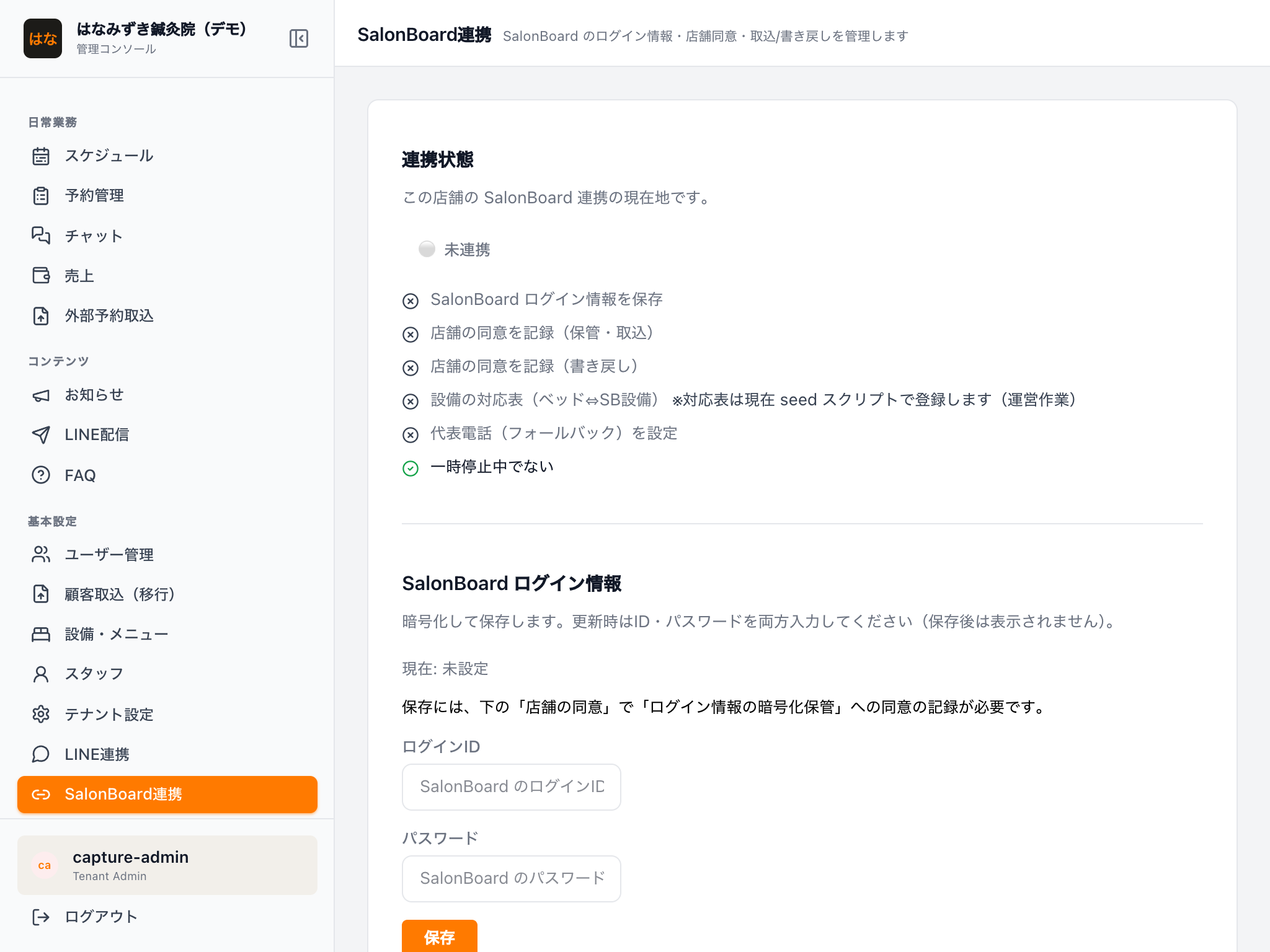
画面の一番上にバッジが出ます。
| バッジ | 意味 |
|---|---|
| 🟢 連携中 | 正常です |
| 🟡 設定途中 | チェックリストの未完了項目を確認してください |
| 🟡 一時停止中 | エラーが続いたため自動停止しています。下の「状態」から再開できます |
| ⚪ 未連携 | 未設定です |
その下の「点灯前チェックリスト」で、何が済んでいて何が残っているかが一目で分かります。
初期設定の流れ(概要)
- 「店舗の同意」で「ログイン情報の暗号化保管」に同意を記録する
- 「SalonBoard ログイン情報」でIDとパスワードを保存する(暗号化されます。保存後は表示されません)
- 「店舗の同意」で「予約の取込」に同意を記録する
- 「自動CSV取込」の
「自動取込を有効にする」をオンにする。「今すぐ同期」で初回取込 -
書き戻しも使うなら: 「枠の書き戻し」に同意 →
「書き戻しを有効にする」→ 「代表電話(フォールバック)」を保存する -
「取り込んだ予約を自動で予約化する(自動昇格)」をオンにすると、取込後の予約化まで自動になります。オフの間は 06. 外部予約の取込 に溜まり、1件ずつ手動で予約化する運用です
「今すぐ同期」は3つまとめて取り込みます(数分かかります)
このボタンを押すと、SalonBoardから次の3つを順番に取り込みます。 自動取込(4時間おき)とまったく同じ内容です。
- 予約 — 当日から2ヶ月ぶんの予約一覧
- 日別の営業時間 — SalonBoard側の受付時間。予約盤の受付外の帯に反映されます
- SalonBoard側の予定(枠押さえ) — 当日から14日ぶん。予約盤にグレーの枠として出ます
SalonBoardへ3回アクセスするので、押してから終わるまで数分かかります。 画面が切り替わるまでそのままお待ちください(ボタンを何度も押す必要はありません)。
自動取込がオフの店舗では、1の予約と2の営業時間だけを取り込み、3は取り込みません (連携を点ける前に空き枠が動かないようにするためです)。
終わったら「3つとも取り込めたか」を必ず見てください
同期が終わると結果のパネルが出ます。件数の下に、営業時間と SalonBoard側の予定の2行が並びます。
| 印 | 意味 |
|---|---|
| 緑のチェック | 取り込めました |
| オレンジの△ | 取り込んでいません(自動取込がオフのとき等) |
| 赤の× | 取り込みに失敗しました |
予約だけ取り込めて営業時間やSalonBoard側の予定が取り込めないことがあります
(SalonBoardが混んでいたとき等)。そのときは見出しが
「一部が取り込めませんでした」に変わります。もう一度押してください。
SalonBoard側の予定が取り込めていないときは、予約盤のグレーの枠は前回のままです。 「SalonBoardで予定を消したのに予約盤から消えない」ときは、まずここを見てください。
書き戻しは SalonBoard の枠を実際に書き換えます
有効化の確認画面にも出ますが、shinq の予約確定・キャンセルが SalonBoard に「電話(自社)予約」として反映されます。点灯前チェックリストがすべて済んでから有効にしてください。
「状態」欄(トラブル時に見る場所)
- 待機中ジョブ / 失敗ジョブ — 書き戻しの処理待ち・失敗の件数です
- SBに入らなかった予約 — SalonBoard に書き戻せなかった予約・枠押さえの件数です。連携全体は止めずに、その1件だけを残しています。よくある原因は次の2つです
- SalonBoard に同じ時間の予約がすでにある(受付可能数を超える)
- 枠押さえが SalonBoard のその日の営業時間から外れている
時間をおいて自動でやり直します。SalonBoard の画面で同じ予約が入っていないか確認してください。止まったときや件数が増えたときは、連携済みスタッフの LINE にお知らせが届きます
件数が1件以上のときは、その下に一覧が出ます。1件ずつ、次のどちらかで片付けてください
- SalonBoard に同じ予約がすでに入っているとき: 「SBの予約番号とつなぐ」を押し、SalonBoard の予約番号(例 YH12345678)を入れて「つなぐ」を押します。以後、shinq で取消・変更するとその SalonBoard の予約に反映されます
- SalonBoard 側で自分で登録・調整したとき: 「SBで対応済みにする」を押します。shinq からはその予約を SalonBoard に入れ直しません(あとで shinq で日時を変えたときは、また通常どおり書き戻します)
- 自動停止中と出ているとき — エラーが続いて安全のため止まっています。表示された理由を確認し、解消してから「一時停止を解除して再開」を押してください
- 停止の理由が「SalonBoard に作成済みかもしれない」ものだと、再開時に「SalonBoard の画面で確認してから再開してください」と確認が出ます。SalonBoard で該当の予約・枠押さえを確認してから「確認したので再開する」を押してください(確認せずに再開すると二重に入ることがあります)
- 待機中ジョブが溜まっているときは「キューを再実行」で再処理を促せます
営業時間の食い違い警告
SalonBoard の営業時間(基本設定・毎月の受付設定)と、shinq の営業時間(設定 > 予約ルール)は別々に持っています。SalonBoard 側を変えても shinq には自動で反映されません。
SalonBoard のほうが shinq より広い(遅くまで受け付ける・早く開ける・shinq では定休日)日があると、shinq はその時間帯の空き枠を出せず、取り込んだ予約が盤の外にはみ出します。取込のたびに直近14日を突き合わせて、次の3か所に知らせます。
- 予約盤の上の「要対応」帯 — 「SalonBoard の受付時間が shinq の営業時間より広い日が N日あります」。タップで設定へ
- 予約盤の当日ストリップ / 週ビューの日付ヘッダ — その日の SB と shinq の時刻を並べて表示(週ビューは ⚠ アイコン、長押しやホバーで全文)
- 呼び鈴(スタッフの個人 LINE) — 新しい食い違いが見つかったときに1回だけ鳴ります。同じ状態が続いても毎回は鳴りません
直し方は 11章の予約ルール で曜日別営業時間を SalonBoard に合わせるだけです。SalonBoard のほうが狭い日(早仕舞い・臨時休業)は、盤に「SB外」の帯が出て自動で受付停止になるので何もしなくて構いません。
SalonBoard 側の注意
SalonBoard の「基本設定」で営業時間を変えても、「予約管理 > 毎月の受付設定 > 営業時間・受付可能数設定(日別)」には自動反映されません(画面の赤字注意のとおり)。shinq が読むのは日別のほうなので、両方を直してください。
「短縮?」バッジ(SalonBoard の閉店で短くなった疑い)
SalonBoard(LiME やネット予約)は、日別受付設定の閉店時刻に収まるように予約を短く丸めることがあります(例: 閉店 22:00 のまま 21:30 に 60分メニューの予約が入ると 30分になる)。shinq は SalonBoard の所要をそのまま取り込むので、丸められた予約はそのまま短く載ります。
取り込んだ予約が「SalonBoard の閉店ちょうどで終わり」かつ「所要がメニューの標準より短い」ときは、予約カードに「短縮?」バッジが付き、要対応帯に「閉店時刻で短くなった疑いの予約が N件」と出ます。お客様の希望メニューが入りきっていない可能性があるので、次を確認してください。
- SalonBoard の「毎月の受付設定 > 営業時間・受付可能数設定(日別)」の閉店時刻が基本設定と同じか
- お客様の希望メニューの所要。必要なら SalonBoard 側で予約の時間を延ばす(shinq は次の取込で追随します)
疑いの表示だけで、shinq が予約を勝手に変えることはありません。
よくあるつまずき
| 困ったこと | 対処 |
|---|---|
| ホットペッパーの予約が入ってこない | 連携状態バッジと、「自動取込」がオンかを確認。「今すぐ同期」で即時取込も試してください |
| 「有効化には…への同意が必要です」と出る | 「店舗の同意」で該当スコープに同意を記録してから有効化してください |
| shinq の予約が SalonBoard に反映されない | 「実効状態」の表示を見てください。対応表があるベッドの予約だけが送信されます |
| SalonBoard のパスワードを変えた | この画面でID・パスワードを両方入力し直して保存してください |
| 連携をやめたい | 「認証情報を削除(撤回)」で削除できます。自動取込と書き戻しは自動でオフになります |
| SalonBoardで予定を消したのに予約盤から消えない | 「今すぐ同期」の結果パネルでSalonBoard側の予定の行を見てください。緑のチェックでなければ取り込めていません(もう一度押してください)。緑なら次の取り込みを待つか、対応表のある設備かを運営に確認してください |
| SalonBoardで入れた予定が予約盤に出てこない | スタッフの行に入れていませんか。取り込むのは設備(ベッド)の行の予定だけです。ベッドの行に入れ直すか、shinq側で枠ブロックしてください(2章) |
| SalonBoard の営業時間を変えたら、取り込んだ予約の終わりが盤で切れる/要対応帯に「受付時間より広い日」と出る | shinq の営業時間は別管理です。設定 > 予約ルール の曜日別営業時間を SalonBoard に合わせてください(営業時間の食い違い警告) |
| 予約カードに「短縮?」と出る | SalonBoard の日別閉店に合わせて短く丸められた疑いです。「短縮?」バッジを見て、SalonBoard の日別受付設定とお客様の希望メニューを確認してください |
| SalonBoardから「来店処理金額が未登録」のメールが来た | shinqの不具合ではありません。SalonBoard側で来店処理金額を登録してください(ポイント付与の確定に必要です)。shinqの予約取込には影響しません |