14. お客様アプリ
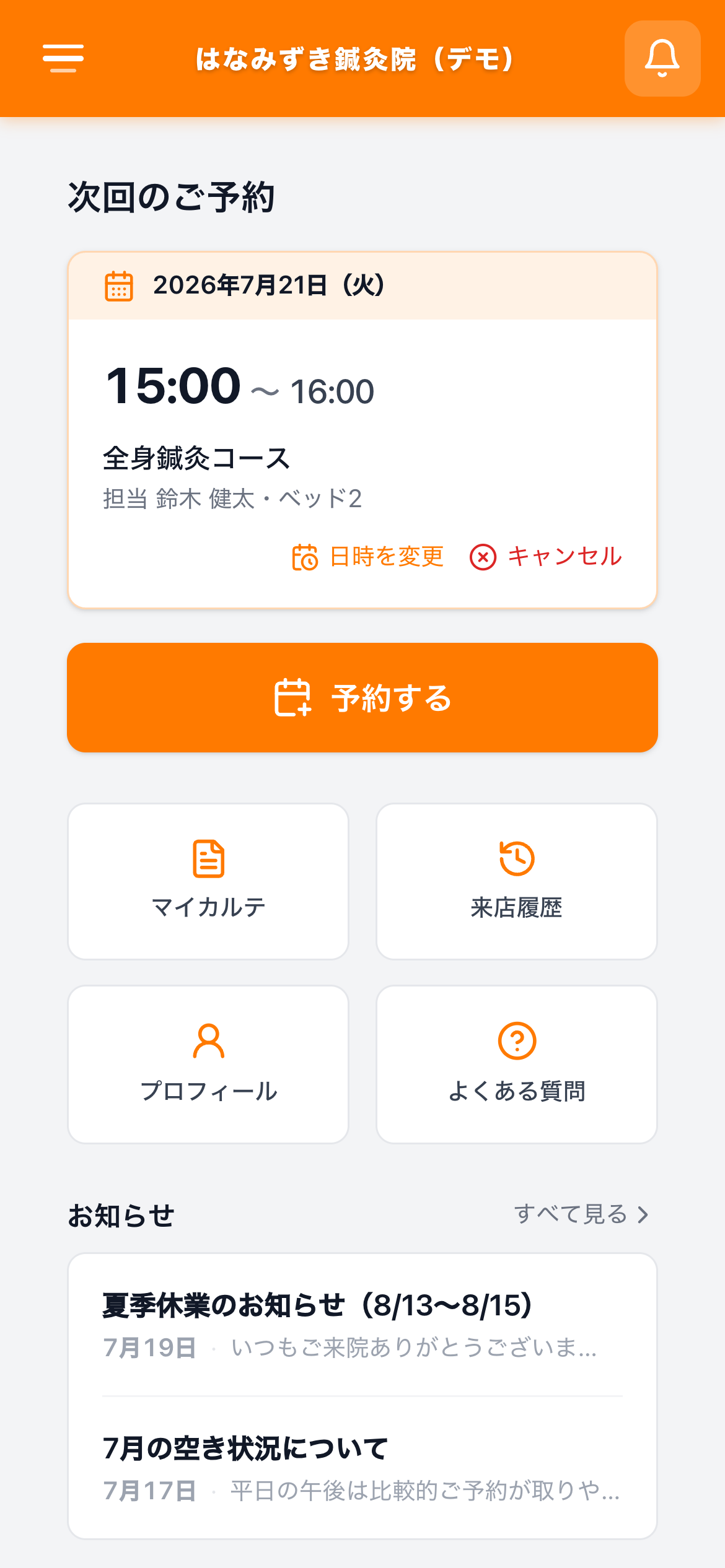
お客様側に見えている画面の説明です。お客様から「どうやるの?」と聞かれたときに答えられるよう、流れを把握しておいてください。
お客様ができること
| 画面 | できること |
|---|---|
| ホーム | 次回のご予約の確認、予約の変更・キャンセル、お知らせ。マイカルテ・問診票・来店履歴などへのクイックリンク |
| 予約する | メニュー → 担当 → 日時 → 症状(任意) の4ステップで予約 |
| マイカルテ | 問診票、つらさ(NRS)の経過、セルフケア・次回方針の確認 |
| 問診票の入力 | 症状・部位のほか、触れて欲しくない部位・圧加減・会話のご希望・苦手な施術、最寄駅(自宅・職場)やお仕事の内容もお客様自身で入力 |
| 来店履歴 | 過去の来店の確認 |
| プロフィール | 氏名・連絡先などの編集 |
予約の流れ(お客様側)
- メニューを選ぶ
- 担当を選ぶ — 「指名なし」も選べます。指名すると、その先生の出勤日だけが選べます
- 日時を選ぶ
- 症状・ご要望を伝える(任意・スキップ可)
- 確認画面で
「予約する」
予約はその場で確定します。 店舗側の承認待ちはありません。確定するとお客様に「予約を受け付けました」と表示され、LINE連携済みなら通知も届きます。
LINEの空き時間案内から予約するとき
店舗から届いた空き時間案内の「予約はこちら」を押すと、その案内専用の予約画面が開きます。お客様は、案内された時間内に収まるメニューと開始時刻を選んで予約します。
- 初回の方は、LINEでの会員登録を済ませたあとも同じ空き時間の予約画面へ進みます
- すでに予約が入って空きがなくなった場合は、その時間では予約できません
- 空き時間案内から成立した予約は、通常の予約と同じようにホームで確認できます
お客様自身でできる変更・キャンセル
| 操作 | できる条件 |
|---|---|
| 日時の変更 | 翌日以降の予約のみ。ホームの「日時を変更」から。メニューと担当は変えられません(変えたい場合はキャンセルして取り直し) |
| キャンセル | 翌日以降の予約のみ。ホームの「キャンセル」から |
変更先には今日の空き枠も選べます(前倒し来店)。今日に変更すると確認時に「本日に変更した後の変更・キャンセルは、LINEのトークからのご連絡になります。」と案内が出て、以後は下の当日ルールに合流します。
いま取っている時間帯は空き扱いで表示されます。同じ日の中で30分だけずらす、といった変更もお客様自身でできます。
当日の変更・キャンセルはLINEで受ける運用です
当日の予約には変更・キャンセルボタンが出ず、「当日のご変更・キャンセルは、LINEのトークからご連絡ください。」と表示されます。当日連絡は 05. チャット に届くので、スタッフさんが予約盤で対応してください。
ホットペッパー経由の予約
HPB経由の予約は、お客様アプリからは変更できません(「この画面から変更できません」と表示されます)。SalonBoard 側での操作か、店舗への連絡になります。
会員登録とLINE連携(お客様側)
店頭のQR(12. LINE連携 で印刷)からの流れです。
「初めての方(新規会員登録)」を押していただきます- お名前・フリガナ・電話番号を入れて登録します(パスワードは要りません)
「ご登録ありがとうございます」の画面が出ます。ここから「予約する」で予約画面へ、「マイページ」でホームへ進めます
電話番号は必ず入れていただいてください
電話番号は必須です。ここが当店にご登録済みの番号と一致すると、これまでのご予約とカルテが自動で結びつきます。完了画面に「これまでのご予約と結びつきました。」と出れば成功です。結びつかなかったときは「マイページから予約できます。」と出ます。
番号が違ったり、当店に未登録の番号だと、別のお客様として登録されます。マイページにこれまでの予約が出ない、という問い合わせのほとんどがこれです。その場合はチャットから連携し直せます(05. チャット)。
「以前の会員情報と切り離されています」と出たとき
お客様情報を統合したときに残さなかった方のLINEから開くと、新規登録の画面は出ず「このLINEは以前の会員情報と切り離されています。お店にご連絡ください」と表示されます。お店にも通知が届きます。ご本人に確認し、切り替えは08. 顧客管理の「この LINE に切り替える」で行ってください。
「すでに会員の方」の入口はなくなりました
メールとパスワードをお持ちのお客様がいないため、選択画面から外しました。登録済みのメールアドレスで新規登録しようとしたときだけ、連携の画面に切り替わります。
問診票のうちお客様が見られるもの
「マイカルテ」には、お客様がご自身で入力した問診票がそのまま出ます。触れて欲しくない部位は赤いタグで、圧加減・会話のご希望・苦手な施術はその下に並びます。
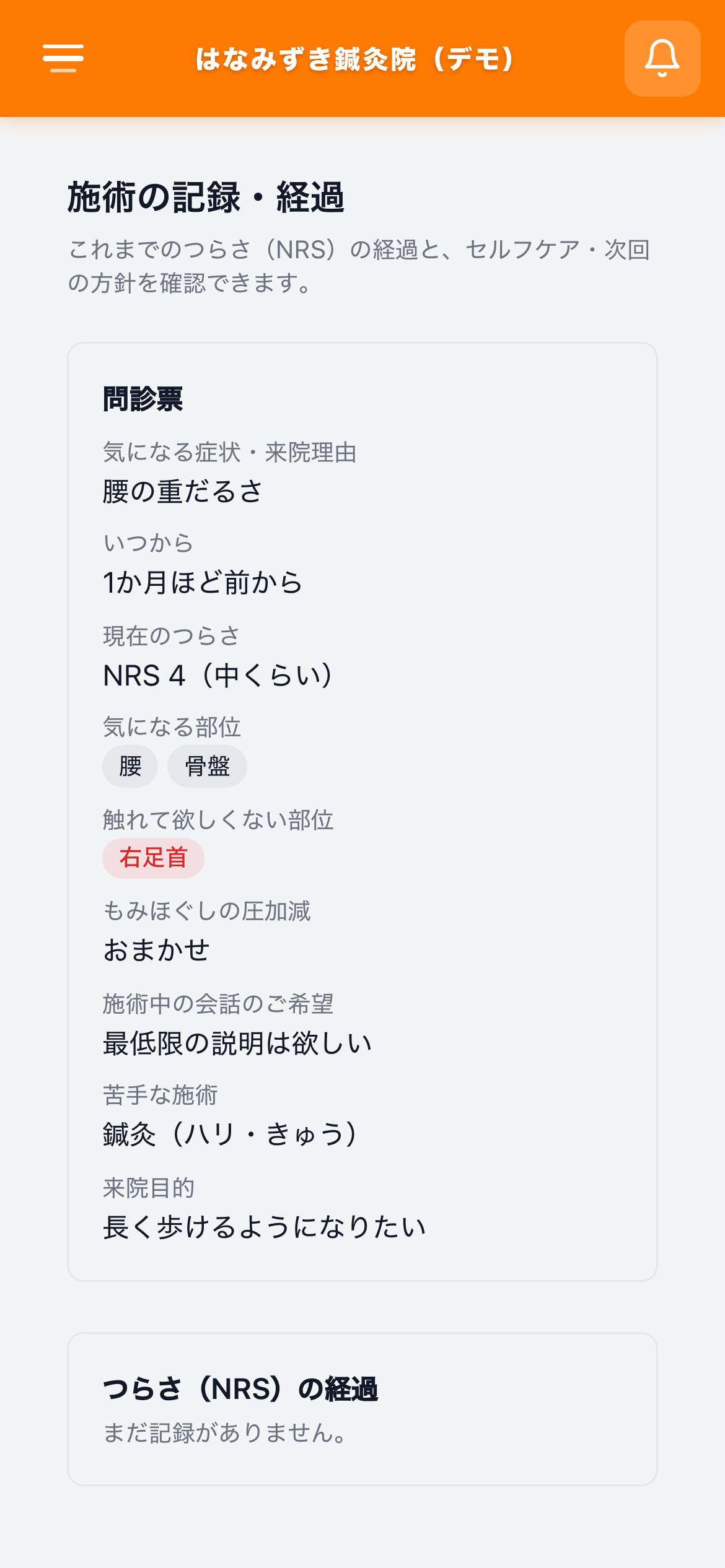
問診票は任意です。登録のあとに入力をお願いする画面は出ません。ホームの「問診票」からいつでも開けます。
保存すると「保存しました」``「問診票のご記入は以上です。あとから何度でも更新できます。」と出て、「ホームへ戻る」が現れます。まだ何も書いていないうちは「記入するか変更すると「保存する」が押せます。」と理由が出ます。
スタッフさんが店頭で聞き取ってカルテに書いた内容も、同じ場所にそのまま出ます。お客様が読む前提で書いてください。
施術記録は別あつかい
施術記録のうち所見・施術内容はお客様には出ません。出るのは、つらさの経過・セルフケア・次回の方針です。
「問診票を読み込めませんでした」とお客様から言われたら
お客様の通信が不安定で問診票を読み込めなかったときに出ます。このときわざと編集できないようにしています(そのまま保存できると、以前ご記入いただいた内容が空で上書きされてしまうため)。「開き直す」を押すか、電波の良いところでもう一度開いていただくようご案内してください。
「問診票が別の端末から更新されました」とお客様から言われたら
お客様が問診票を開いている間に、スタッフさんが店頭でカルテを直したときに出ます。お客様の入力でスタッフさんの記入を消さないよう、保存を止めています。
画面は自動で最新の内容に入れ替わっているので、その内容をご覧のうえ、直したいところをもう一度入力して保存していただくようご案内してください。逆(お客様が先、スタッフさんが後)も同じように止まります(08. 顧客管理)。
施術に関する同意書
店舗が同意書の表示を開始している場合だけ、お客様アプリに同意書の画面が出ます(設定のしかたは 11. 営業時間と休業日 の予約ルールタブ)。表示を開始するまでは、お客様には何も出ません。
- 適用開始日時以降に登録したお客様が最初にアプリを開いたとき、同意書の画面が出ます。それより前からのお客様には出ません
- それより前からのお客様も含め、まだ同意していない会員のお客様には、ホーム画面に
「施術に関する同意書のお願い」のカードが出ます。押すと同意書の画面が開きます(無視してもそのまま使えます) - 同意書の文面を読み、チェックを入れてお名前を入力すると
「同意する」が押せます - 同意は任意です。
「あとで」を押せばそのまま進めます。同意していなくても予約はできます - 同意した日時・お名前・そのとき表示していた文面が記録に残ります。一度同意すると、次からは出ません
- 同意のあとはホーム画面に戻ります。
「予約する」から来られた場合だけ、そのまま予約画面へ進みます - 未同意のお客様は、カルテに「同意書 未取得」のバッジが出るので店頭で気づけます(08. 顧客管理)
よくある質問への答えかた
| お客様の質問 | 答え |
|---|---|
| 「予約を変えたい」(前日まで) | アプリのホームから「日時を変更」でご自身で変えられます |
| 「予約を今日に前倒したい」 | 「日時を変更」で今日の空き枠を選べます(変更後の再変更・キャンセルはLINEで) |
| 「今日の予約をキャンセルしたい」 | LINEのトークで承ります(スタッフさんが予約盤でキャンセル) |
| 「担当を変えたい」 | 一度キャンセルして取り直すか、店舗側で変更します(03. 予約管理と会計) |
| 「先の予約が取れない」 | 予約可能な先の日数(11)の範囲外か、同時予約の上限に達しています |
| 「パスワードを忘れた」 | LINEから開けば不要です。メールログインの方はログイン画面の「パスワードをお忘れですか?」から |