09. メニューと設備の設定
「設備・メニュー」画面で、予約に使うメニュー(施術内容)とベッド(施術台)を管理します。
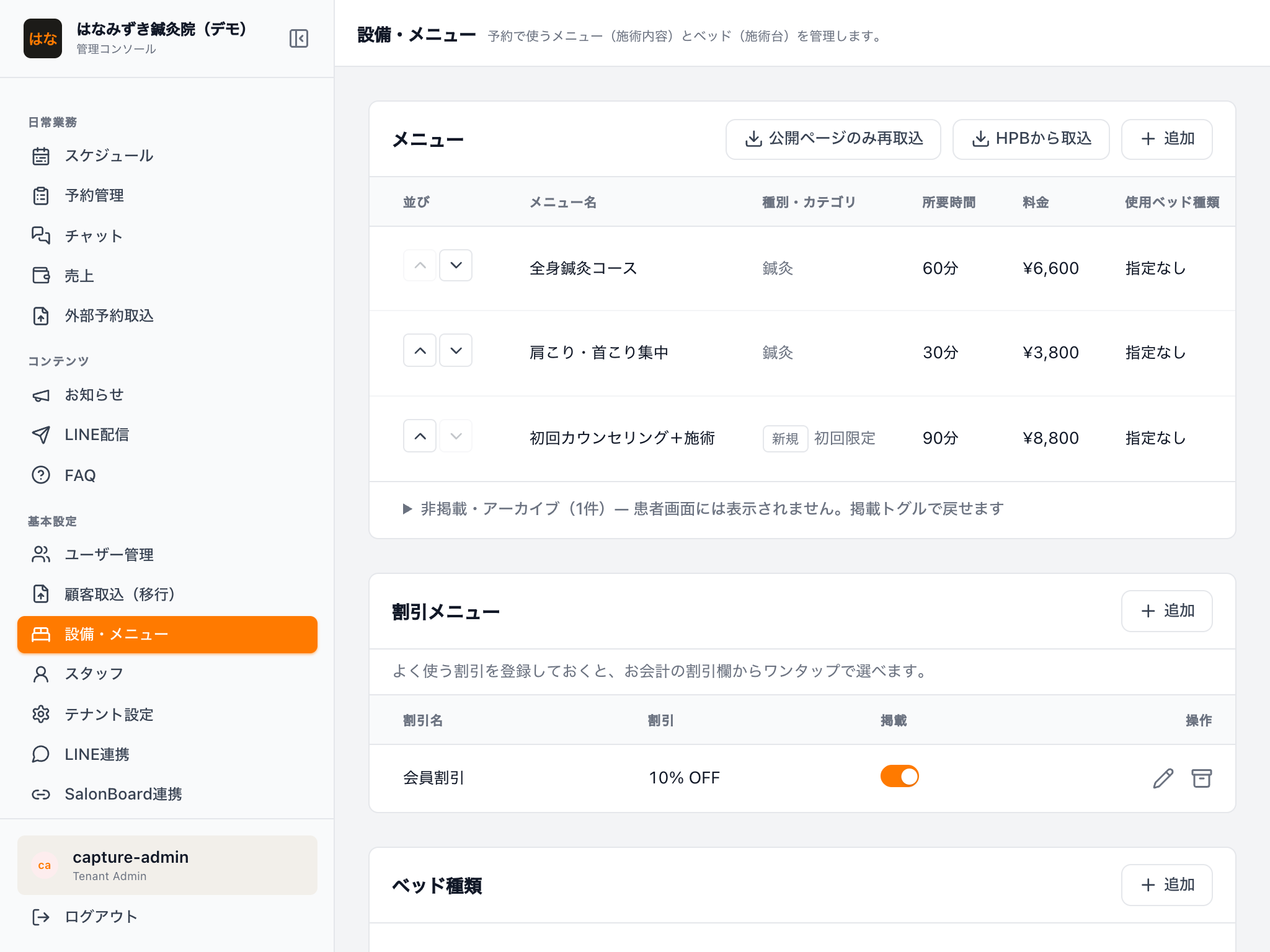
上から順に4つのセクションがあります: メニュー / 割引メニュー / ベッド種類 / ベッド
この画面でできること
- 施術メニューの登録・写真・並べ替え・掲載/非掲載
- ホットペッパー(HPB)からのメニュー取り込み
- 会計で使う割引の登録
- ベッド(施術台)とベッド種類の登録
- 一覧の「並び」の隣にある★(よく使うメニュー)を押すと、管理画面の予約作成でメニューを選ぶとき「★ よく使うメニュー」として上位に表示されます。もう一度押すと外れます(お客様側の表示には影響しません)
最初に決める順番
初期設定では下から順に作ると迷いません。
- ベッド種類(任意) — 「鍼灸ベッド」「整体ベッド」など、種類を分けたい場合だけ
- ベッド — 施術台を1台ずつ登録。これが無いと予約を受けられません
- メニュー — 施術内容。所要時間が予約枠の長さになります
メニュー
追加する
- メニューの
「追加」を押してください - 「メニュー名」「所要時間(分)」を入れてください(必須)
- 「料金(円・任意)」、必要なら「使用ベッド種類(任意)」を選んでください
-
「保存」を押してください -
カテゴリ・説明・写真はホットペッパー掲載に準じた項目です。写真は保存したあと、編集で開くと追加できます
- 「クーポン」「新規/再来の対象」「オプションメニュー」も設定できます
並べ替え・掲載/非掲載
- お客様に見える順番は、一覧の上下矢印で変えられます
- 「掲載」のスイッチを切ると、お客様の画面から消えます(データは残ります)
やめたメニューを消す(アーカイブ)
ゴミ箱アイコンでアーカイブします。既存の予約はそのまま有効で、新しい予約だけ入らなくなります。 掲載トグルでいつでも戻せます。
ホットペッパーからメニューを取り込む
SalonBoard 連携を設定済みなら、手入力せずに取り込めます。ボタンが2つあります。
| ボタン | 何をするか |
|---|---|
「HPBから取込」 |
SalonBoard にログインしてメニュー一式を取得(数十秒かかることがあります) |
「公開ページのみ再取込」 |
ログインせず、公開ページからクーポン・説明文・写真だけ同期 |
取込のたびに上書きされる項目があります
HPB取込メニューは、名前・料金・所要時間・カテゴリ・対象・説明が取込のたびにHPB側の値で上書きされます。shinq 側で直しても次の取込で戻ります(HPB側で直してください)。掲載/非掲載・写真・並び順は shinq 側の設定が守られます。
割引メニュー
よく使う割引(会員割引・初回割引など)を登録しておくと、会計のときにワンタップで選べます。
「追加」を押してください- 「割引名」と、種別(
「%」か「金額(円)」)・値を入れてください 「保存」を押してください
ベッド種類・ベッド
- ベッド種類は「このメニューはこの種類のベッドでしかできない」という制約を作りたいときだけ使います(任意)
- ベッドは施術台そのものです。「ベッド名」と、必要なら「種類」を選んで登録してください
アーカイブしても既存の予約・設定には影響しません。
担当の重なり(水素チェアなどで使います)
ベッド種類の一覧に「担当の重なり」の列があります。ふだんは「担当を占有する」のままで結構です。
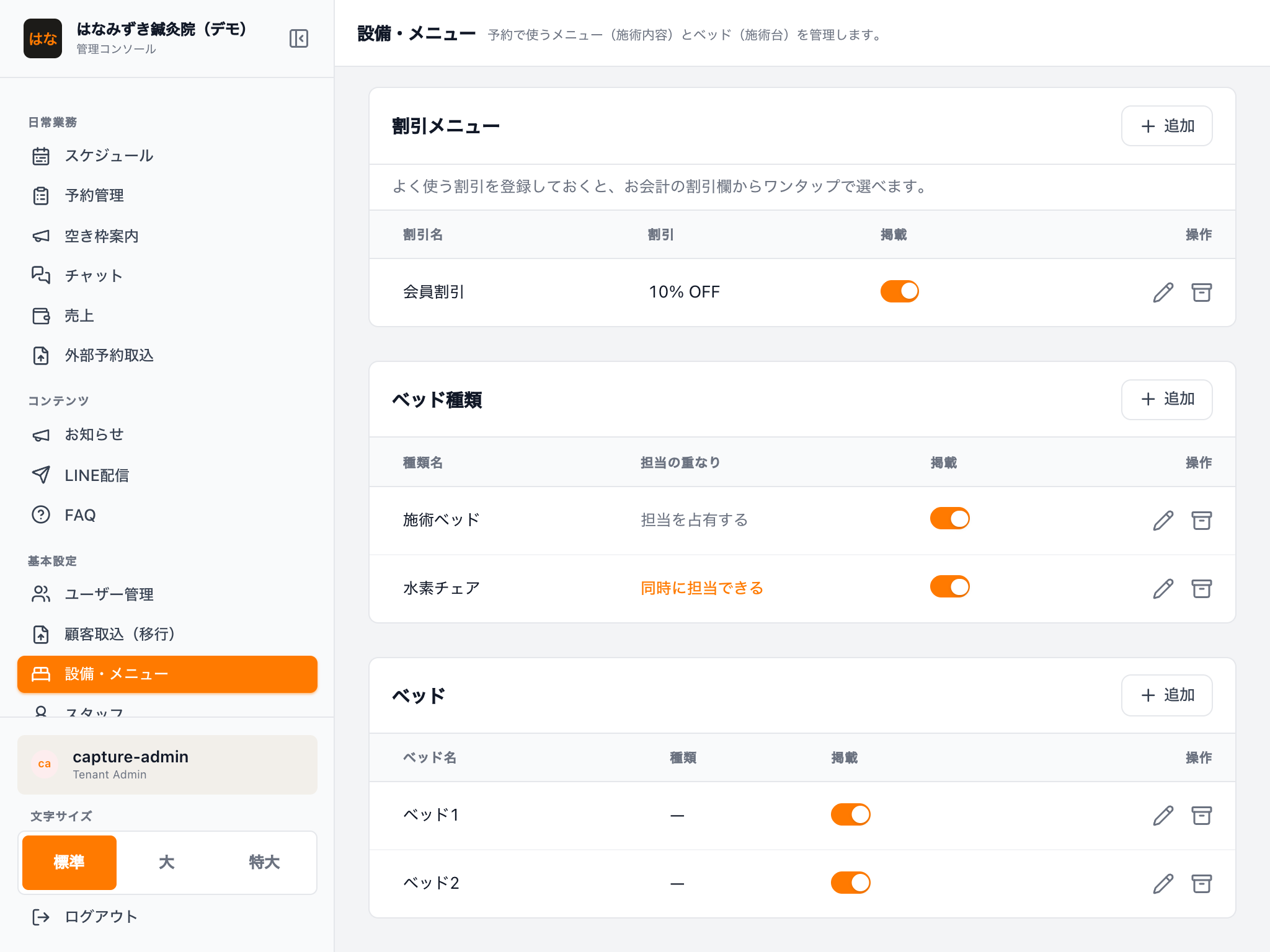
水素チェアのように、機器にかかってもらうだけで担当がつきっきりにならない台は、 設定を変えると同じ担当が他の施術と同時に持てるようになります。
- 「ベッド種類」の一覧で、変えたい種類の「編集」を押してください
- 「担当の重なり」のスイッチをオンにしてください (説明文: 同じ担当が他の施術と同時に持てるようにする)
- 「保存」を押してください
- 一覧の「担当の重なり」が「同時に担当できる」に変われば完了です
この設定にした種類の台は、予約盤で担当を選ぶときも「他の台で施術中の担当」を選べるようになります (→ 02. 予約盤)。
通常のベッドはオフのままにしてください。 オンにすると、その台の予約は 「担当が空いているか」の判定に数えられなくなります。
オフに戻すとき(同時に担当できる → 担当を占有する)は注意してください。 その種類の台に 「同じ担当・同じ時刻」の予約がすでに入っていると、戻した瞬間にその予約が二重予約になってしまいます。 そうなる予約が残っている場合は保存できず、こう出ます:
この設定に戻すと、既に入っている予約が同じ担当で重なってしまいます。該当の予約を先に調整してください。
先にその予約の担当か時間をずらしてから、もう一度お試しください。
よくあるつまずき
| 困ったこと | 対処 |
|---|---|
| メニューを作ったのに予約枠が出ない | 「保存しました。ただしこのベッド種類に有効なベッドが無く…」と出ていませんか。そのベッド種類のベッドを登録するか、メニューの種類指定を「指定なし」にしてください |
| メニューがお客様に見えない | 「掲載」スイッチがオフか、非掲載・アーカイブの一覧に入っています |
| HPB取込で名前を直したのに戻ってしまう | 上書き対象の項目です。HPB(SalonBoard)側で直してください |
| 「他の処理が実行中です」と出る | 同期が動いています。しばらく待ってからもう一度押してください |