03. 予約管理と会計
日付ごとの予約を一覧で確認し、担当の変更・キャンセル・会計を行う画面です。
盤で見るより、リストでまとめて確認したいときに使います。
この画面でできること
- 今日・今月・期間指定で予約の一覧を見る
- 予約件数・来店者数・施術時間・ベッド別稼働のまとめを見る
- 担当の先生を付け替える
- 予約のキャンセル
- 会計(チェックアウト)
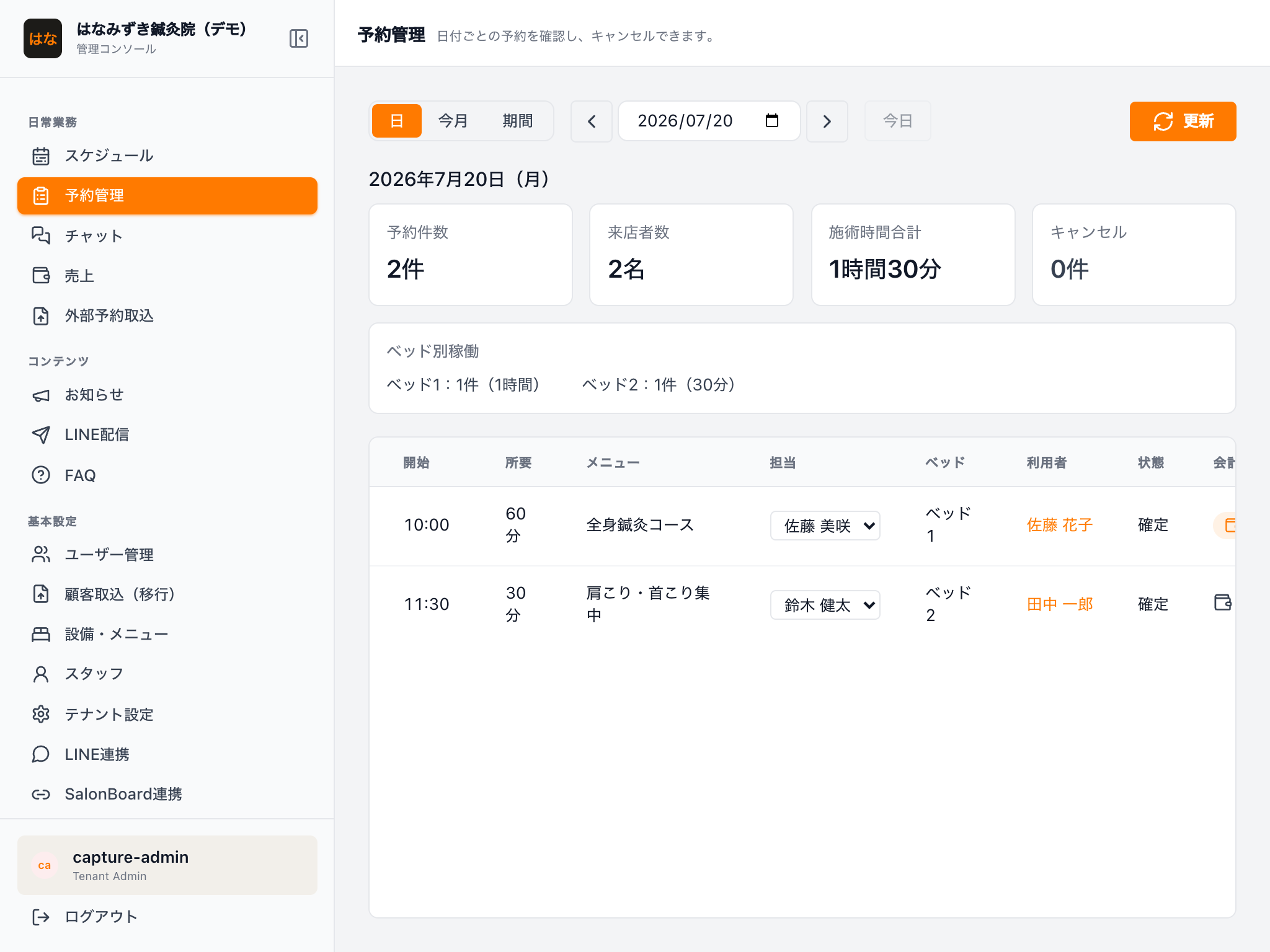
一覧の見かた
- 上部の
「日」「今月」「期間」で範囲を切り替えます - 範囲の下に、予約件数・来店者数・施術時間の合計・キャンセル件数が出ます。スマホでは1行にまとまり、「ベッド別」を押すと台ごとの件数が開きます
- 最新にするには画面右上の
「更新」(丸い矢印)を押してください - 「状態」列が「確定」の行が有効な予約です。キャンセル済みは「キャンセル」と表示されます
- お客様の指名がある予約には「指名」バッジが付きます
- 「利用者」が「未連携」の行は、LINEがつながっていないお客様(電話予約など)です
- 行の右端の
「変更」を押すと、その予約の詳細を開いた状態で予約盤に移ります。日時やメニューはそこで直してください - タブレットで横にスクロールしても、先頭の「開始」(今月・期間では「日付」)の列は残ります
スマホでは1件ずつのカードになります
スマホでは表ではなく、予約1件が1枚のカードで縦に並びます。上から「開始〜終了の時刻と状態」「お客様」「メニュー」「担当とベッド」、いちばん下に「会計」 「変更」 「キャンセル」のボタンです。今月・期間では日付ごとに見出しが付きます。できることは表と同じです。
日時を変えるときは、キャンセルして入れ直さないでください
キャンセルして新しく取り直すと、同じお客様の予約が2行に割れます。SalonBoard側ともずれます。「変更」から予約盤へ移り、そのまま日時を直してください(02. 予約盤)。
ホットペッパー経由の予約には「変更」が出ません。日時の決定権はホットペッパー側にあるためです。
担当の先生を変える
「担当」列のプルダウンで直接変えられます。変えた瞬間に保存されます。
指名の予約を変えるとき
お客様が指名している予約は「この予約はお客様の指名です。担当を変更しますか?」と確認が出ます。お客様に断りなく変えないでください。
「その先生は同じ時間帯に別の予約があります」と出たら、その時間は空いていません。
キャンセルする
- 行の右端の
「キャンセル」を押してください - 「予約をキャンセルしますか?」で日時・メニューを確かめてください
「キャンセルする」を押してください
LINE連携済みのお客様にはキャンセル通知がLINEに届きます。
赤い警告が出たら、SalonBoard側でキャンセルしてください
ホットペッパーや電話で入ってSalonBoardから取り込まれた予約は、shinqでキャンセルしてもSalonBoard側の予約は残ります。お客様都合のキャンセルはSalonBoard側で行ってください(しばらくすると自動でshinqにも反映されます)。
お客様が来られなかったとき(無断キャンセル)
その日のうちにキャンセル操作をしてください。 手順は上のキャンセルすると同じです。
そのままにすると、来ていないお客様にクチコミのお願いが届きます
shinqは予約の終了時刻が過ぎたら施術が終わったとみなします(12. LINE連携)。予約を残したままにすると、終了時刻の3時間後に「Googleのクチコミをお願いします」というLINEが自動で送られます。来ていないお客様に届くと角が立つので、遅くとも終了時刻の3時間後までにキャンセルしてください。
覚えておいていただきたいこと:
- お客様にはキャンセル通知が届きます — LINE連携済みならLINEへ、そうでなければメールへ「予約をキャンセルしました」というお知らせが届きます。通知を出さずにキャンセルすることは今のところできません
- 会計はしないでください — 来ていないので売上には立ちません。キャンセルすると予約盤から消え、この一覧では「キャンセル」として残ります
- ホットペッパー経由の予約でも、shinq側はキャンセルして構いません — SalonBoard側の予約はそのまま残りますが、取込がそれを再び復活させることはありません。SalonBoard側をどう扱うかは、いつもの無断キャンセルの手順に従ってください
会計する(チェックアウト)
施術が終わったら、その予約の「会計」列の「会計」ボタンを押してください。「お会計」画面が開きます。
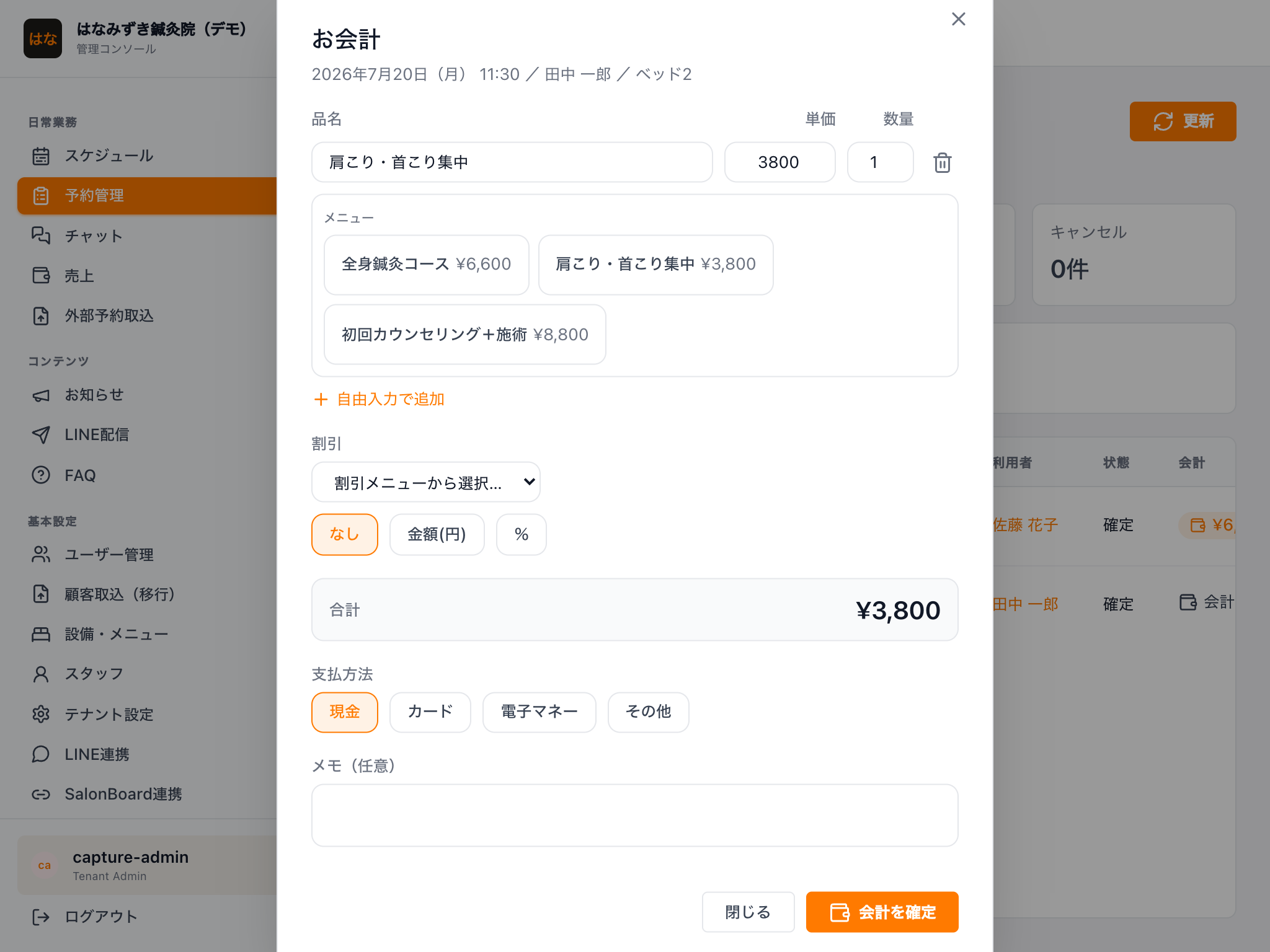
- 明細を確かめてください
- 明細の下にメニュー表が並んでいます。ボタンをタップするとそのまま明細に入ります
- 物販などは
「自由入力で追加」で品名・単価・数量を入れてください
- 割引があれば入れてください
- 割引欄の上に
「予約日: ○月○日」が出ます。期限のあるキャンペーンが「いつ予約したか」で決まるときの判断に使ってください。予約を通さない当日受付では出ません - よく使う割引は
「割引メニューから選択…」から一発で入ります - その場の値引きは
「金額(円)」か「%」で入力してください
- 割引欄の上に
- ポイント割引があれば円単位で入れてください
「ポイントカード」: 当店のポイントカードで値引きする分です。売上から差し引かれます「HPBポイント」: お客様がホットペッパービューティーのポイントで支払う分です。 売上はそのままで、その下に出る「お支払い金額」だけが減ります(後日HPBから入金されるため)- 合計より大きなポイントは入れられません(エラーが出ます)
- 支払方法を選んでください:
「現金」「カード」「PayPay」「その他」- 支払方法別の売上には、お客様から実際に受け取った金額(HPBポイントを引いた後)で集計されます
- 会計日(売上計上日)を確かめてください。はじめから予約の日が入っています(未来の予約は今日)。あとからまとめて入力するときも、この日の売上として集計されます。今日より先の日は入れられません
「会計を確定」を押してください
過去の来店分をまとめて入れるとき
会計日にその来店日が入っているのを確かめてから確定してください。メニューの単価は今の価格が入るので、当時と違う場合は単価を直してください(直した金額はその会計に固定されます)。
メニュー表をタップして明細を作るようす(動画):
確定した会計は 04. 売上 に集計されます。
会計を間違えたとき
会計済みの「¥○○」ボタンを押して開き、「会計を取り消す」を押してください。「売上から外れます。」と確認が出ます。取り消してから、もう一度正しく会計してください。
よくあるつまずき
| 困ったこと | 対処 |
|---|---|
| 「明細を1件以上入力してください」と出る | 明細が空です。メニューか自由入力で1行入れてください |
| 「割引が小計を超えています」と出る | 割引額が合計より大きくなっています。金額を確かめてください |
| 会計後に予約の時間を変えたい | 会計済みの予約は変更できません。先に会計を取り消してください |
| 予約なしの物販だけ会計したい | この画面ではなく 04. 売上 の「会計を追加」を使ってください |