11. 営業時間と休業日
「いつ予約を受けるか」を決める設定です。3つの画面に分かれています。
| 画面 | 何を決めるか |
|---|---|
| テナント設定 | 店舗情報、曜日別の営業時間、予約ルール |
| 定休日・休業日 | 毎週の定休日、年末年始などの休業 |
| 祝日管理 | 祝日の取得と、祝日の営業時間の適用 |
テナント設定
基本情報タブ
店舗名・サブタイトル・定休日の表示文・タイムゾーンを設定します。ここに書いた内容がお客様アプリのホームに表示されます。
予約ルールタブ
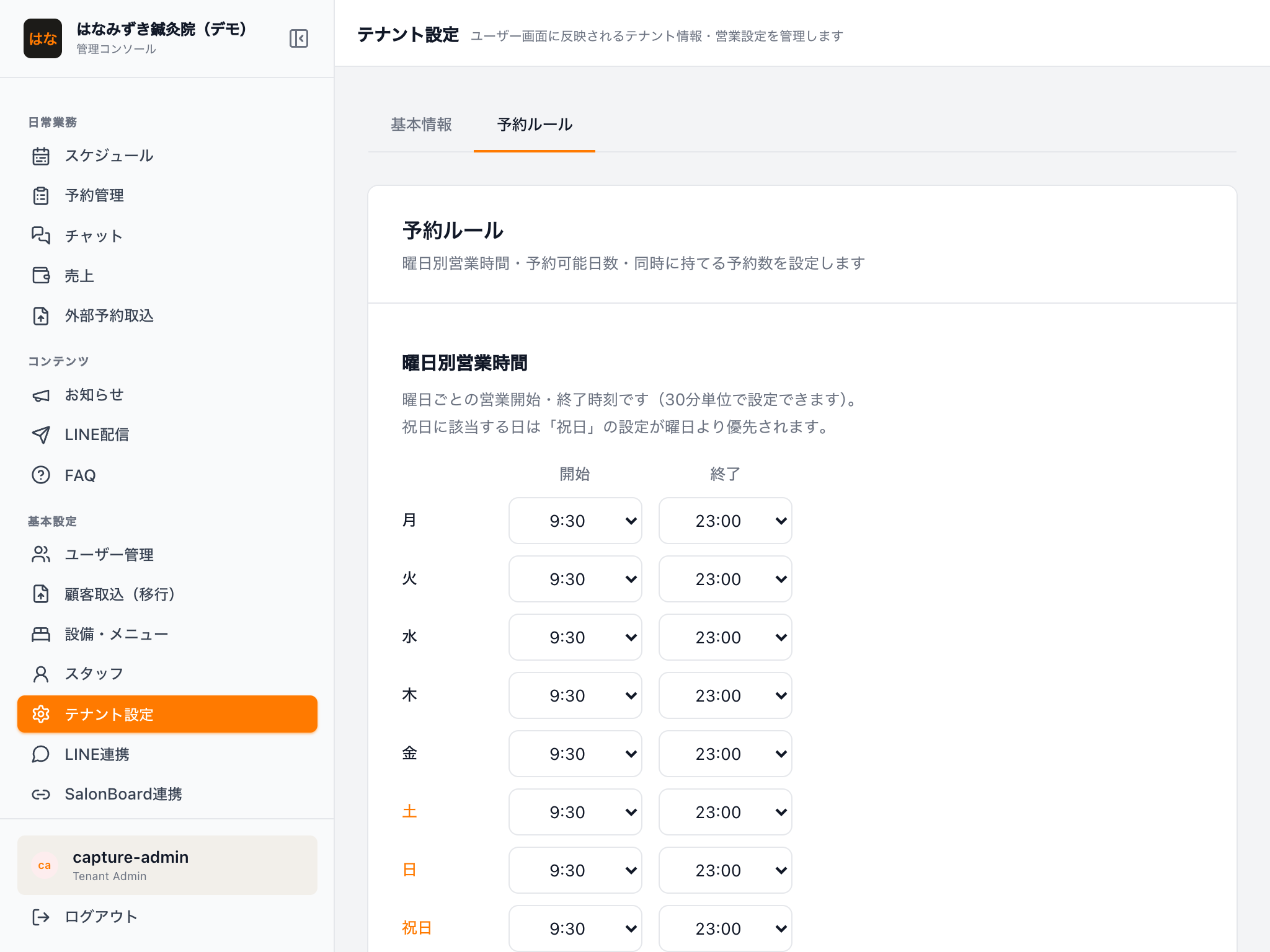
曜日別営業時間 — 月〜日+祝日の8行について、開始・終了を30分単位で設定します。祝日に当たる日は、曜日の設定より「祝日」行の設定が優先されます。
SalonBoard と連携している店舗
SalonBoard の営業時間を変えたら、ここも同じ値に直してください。自動では揃いません。SalonBoard のほうが広いままだと、予約盤の上に警告が出て呼び鈴が鳴ります(13章)。
予約可能な先の日数 — お客様がカレンダーで選べるのは、本日からこの日数だけ先までです(例: 30 なら30日後まで)。
同時予約可能枠数 — 1人のお客様が同時に持てる先の予約の数です。1 にすると「次の予約は来店後に取れる」動きになります。
予約スロット(同じタブの下のカード) — お客様に提示する開始時刻の刻み(15分/30分/60分)と、指名なし予約をどの先生から自動割当するかを選びます。
保存ボタンは2つあります
営業時間・日数・枠数はタブ下の保存ボタン、予約スロットはそのカード内の保存ボタンです。それぞれ押し忘れないでください。
Web予約(LINE登録なし) (同じタブのカード) — ホームページやGoogleマップからのお客様が、LINE登録なしで予約できる入り口(/reserve)を受け付けるかどうかの切り替えです。オンにすると https://<店舗>.shinq.demiru.jp/reserve が予約ページになります(お名前と電話番号だけで予約でき、盤には「電話予約」のゲストとして入ります)。オフの間は案内文だけが表示されます。
施術に関する同意書(同じタブのカード) — お客様がアプリで同意できるようにします。同意した日時・お名前・そのとき表示していた文面が記録に残ります。
- 「同意書の本文」に紙の同意書の文面をそのまま貼り付け、
「下書きを保存」を押してください - 本文を入れただけではお客様には表示されません。 文面を確認してから
「お客様への表示を開始」を押してください - 表示を開始すると、それ以降に登録したお客様にだけ同意書の画面が出ます。以前からのお客様は巻き込みません
文面を直すと版が自動で上がりますが、すでに同意いただいたお客様にもう一度同意を求めることはありません。お客様側の見え方は 14. お客様アプリ を見てください。
定休日・休業日
予約カレンダーで選べない日を作ります。
「ルールを追加」を押してください- 「種別」を選んでください
| 種別 | 使いどき |
|---|---|
| 毎週 | 毎週の定休日(曜日を複数選べます) |
| 第N曜日 | 「第2・第4日曜休み」のような店舗 |
| 特定日 | 単発の休業日 |
| 期間 | 年末年始・夏季休業など |
- 必要なら「表示名(任意)」(例: 年末年始休暇)を付けて
「追加」を押してください
作ったルールはスイッチで一時的にオン・オフできます。
祝日管理
- 年を入れて
「祝日を取得」を押すと、日本の祝日が一括で入ります - 祝日に当たる日は、営業時間の「祝日」行の時間で営業します
- 祝日ごとのチェックで、その祝日だけ適用を外すこともできます
祝日を変えると既存予約が営業時間外になることがあります
取得・切替のあとに「影響予約の確認」が自動で出ます。自動キャンセルはされません。 営業時間外になった予約は、03. 予約管理と会計 から1件ずつお客様と調整してください。
よくあるつまずき
| 困ったこと | 対処 |
|---|---|
| お客様が「30日より先が選べない」と言う | 予約可能な先の日数を確認してください |
| お客様が「2件目の予約が取れない」と言う | 同時予約可能枠数が 1 になっています。増やすか、その方だけ個別上限を上げてください(ユーザー詳細ページで上書きできます) |
| 祝日なのに通常時間で予約が入る | 祝日管理でその祝日が有効になっているか、営業時間の「祝日」行を確認してください |
| 「開始時刻は終了時刻より前にしてください」と出る | その曜日の開始・終了が逆転しています |