07. お知らせとLINE配信
お客様への発信は3種類あります。それぞれ別の画面です。
| 画面 | 何が届くか |
|---|---|
| お知らせ管理 | お客様アプリの「お知らせ」に載る記事。LINEには届きません |
| LINE配信 | お客様のLINEに一斉送信するメッセージ |
| FAQ 管理 | お客様アプリの「よくある質問」 |
お知らせ
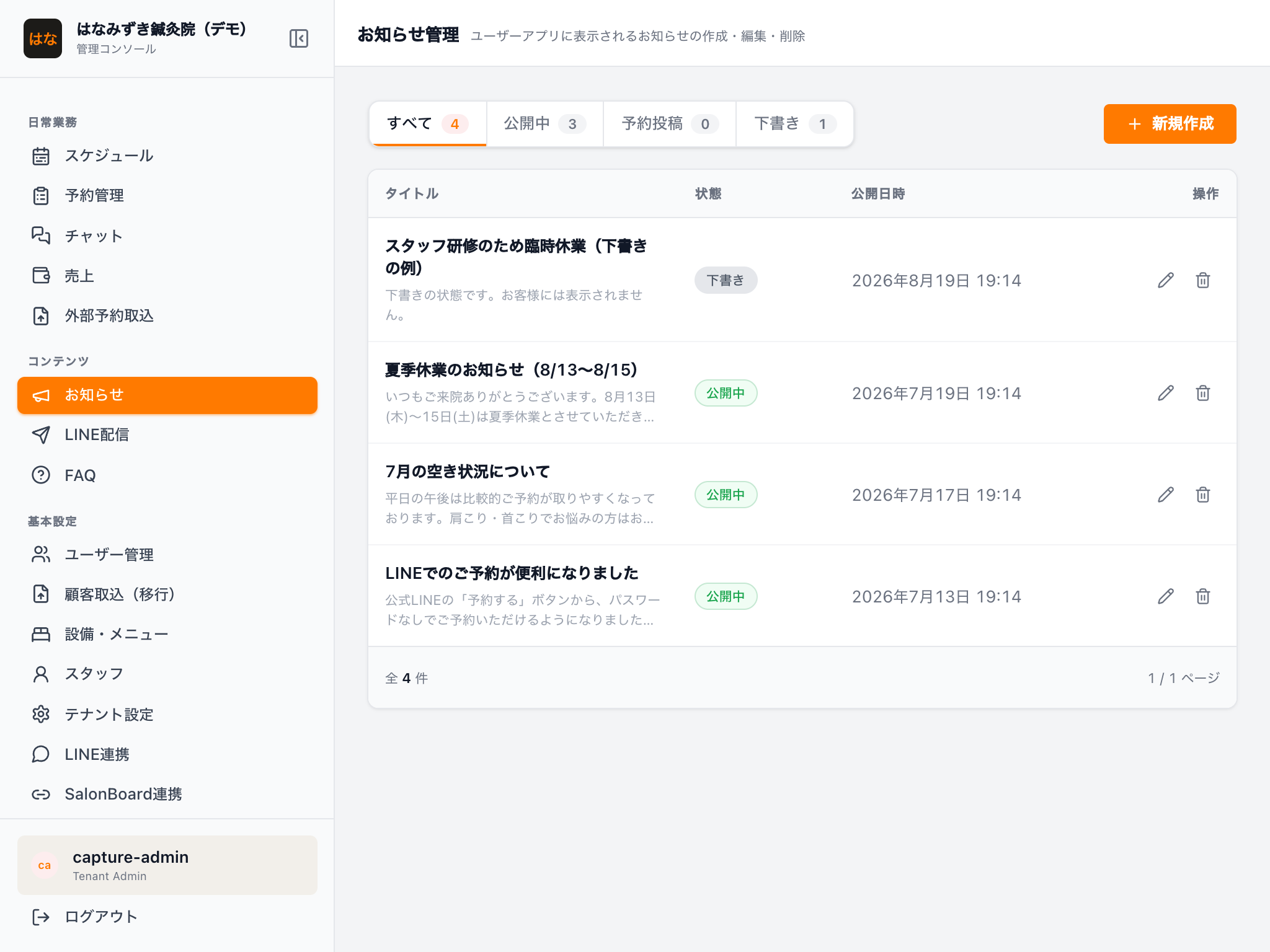
作成する
「新規作成」を押してください- 「タイトル」と「本文」を入力してください(必須)
- 「公開状態」を選んでください
「作成する」を押してください
公開状態は3種類です。
| 選択肢 | 動き |
|---|---|
| 下書き | お客様には表示されません。書きかけの保存に |
| 公開 | 掲載日時が過去・現在ならすぐ表示されます |
| 予約投稿 | 指定した日時になると自動で表示されます(未来の日時を指定) |
一覧の上のタブ(「すべて」「公開中」「予約投稿」「下書き」)で状態ごとに確認できます。
削除する
一覧のゴミ箱アイコンを押すと確認が出ます。削除は取り消せません。
LINE配信
最新の内容にするには、画面右上の「更新」(丸い矢印)を押してください。
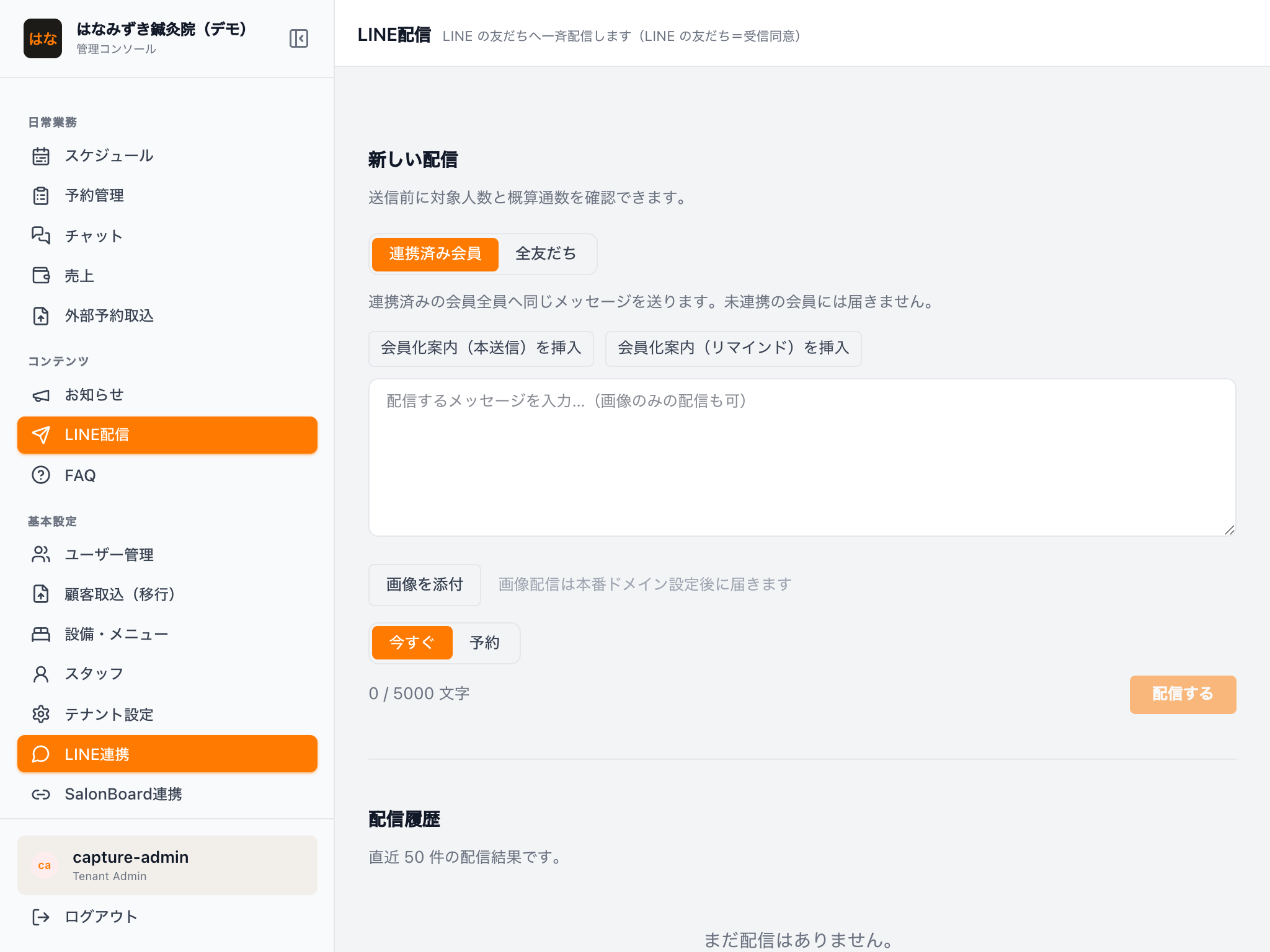
お客様のLINEに一斉送信します。画面上部に今月の送信数(LINE公式アカウントの月間上限)が出るので、残りに注意してください。
送る
- 宛先を選んでください:
「連携済み会員」(LINE連携済みの会員全員)・「3ヶ月以上来店がない方」(連携済み会員のうち最終来店から90日以上あいた方。一度も来店していない方には送りません)・「全友だち」(未連携の友だち含む全員)。宛先を切り替えると、そのすぐ下に対象人数と消費する通数の目安が出ます(「全友だち」は人数を数えられないので LINE 公式アカウントマネージャーでご確認ください) - 本文を入力してください(最大5000文字。画像だけの配信もできます)
「自分にテスト送信」を押して、自分のLINEで見え方を確かめてください- 送信タイミングを
「今すぐ」か「予約」(日時指定)から選んでください 「配信する」(予約なら「予約する」)を押してください- 確認画面に対象人数と消費する通数が出ます。よく確認して確定してください
出す前に必ずテスト送信してください
「自分にテスト送信」を押すと、いま書いている本文と画像がログインしているご自身のLINEに1通だけ届きます。改行の位置・リンクの見え方・画像の切れ方は、実際のLINEで見ないと分かりません。
- 配信履歴には残りません。お客様には届きません
- ただし1通ぶんは消費します。月間の残り通数にご注意ください
- ご自身がこの店舗のLINEを友だち追加していないと届きません
送信後は取り消せません
即時配信は、確定した瞬間に全員に送られます。取り消す方法はありません。
予約配信だけは、送信時刻が来る前なら配信履歴の「取り消す」で止められます。
- 宛先の細かい絞り込み(特定のお客様だけ等)はできません。上の3つから選ぶだけです
- 個別に送りたい場合は 05. チャット を使ってください
- 「会員化案内」のテンプレートをボタンひとつで本文に挿入できます。店舗名(「テナント設定」で保存したもの)と登録用リンクは自動で入ります。まだ設定していない場合は
[店舗名]のまま入るので、書き換えてから送ってください - 本文に
[店舗名]や[LIFF URL]という文字が残ったままだと送信できません(「未入力の項目が文面に残っています」と出ます)。実際の内容に書き換えてから送ってください
履歴を見る
画面下部の「配信履歴」に直近50件が並びます。状態は「送信待ち → 送信中 → 送信済み」と進み、予約したものは「予約」、失敗は「失敗」と表示されます。
- 送信済みの行には「配信後7日: LINE登録 n人・予約 m件」が出ます。配信のあと7日以内にLINE登録した方の人数と、その方たちが取った予約の件数です(7日たつと数字は固定されます)。次の配信を送るかの目安にしてください
- 送信中は「120/800 人へ送信中…」のように進み具合が数秒ごとに更新されます
- 失敗した行には理由(「LINE のアクセストークンが無効です」「月間メッセージ上限に達しました」など)と、送れた人数・未送信の人数が出ます。理由に沿って対処してから、もう一度配信してください
- LINE 側の一時的な不調は自動で数回やり直します。サーバの再起動で途中で止まった配信も、起動後に続きから送られます(同じ方に二重に届くことはありません)
- 全友だちへ送った行には
「この配信を見た人への追いかけ配信は○月○日まで作れます」と出ます。この期限を過ぎると、その配信を見た方だけに次を送ることができなくなります(LINEの仕様で送信から60日)
FAQ
作成する
「新規作成」を押してください- 「質問」と「回答」を入力してください(必須)
- 「ユーザーアプリに表示する(公開)」にチェックが入っていることを確認してください
-
「作成する」を押してください -
回答は改行だけが反映されます(飾り付けはできません)
- チェックを外すと、お客様には見えない非公開の状態で保存されます
並べ替える
お客様アプリでの表示順は、一覧の左端のつまみをドラッグして変えられます。離した瞬間に保存されます。
よくあるつまずき
| 困ったこと | 対処 |
|---|---|
| お知らせを公開したのにお客様に見えない | 公開状態が「下書き」のままか、掲載日時が未来になっていないか確認してください |
| LINE配信で「配信対象がいません」と出る | LINE連携済みの会員が0人です。宛先を「全友だち」にするか、会員化を進めてください |
| LINE配信で「LINE 連携が未設定です」と出る | 12. LINE連携 で設定してください |
| 予約配信を止めたい | 配信履歴で該当の行の「取り消す」を押してください(送信前のみ) |
| 画像が配信できない | 画像配信は本番ドメイン設定後に使えるようになります |
| LINE配信が「失敗」になった | 配信履歴の行に理由が出ます。「アクセストークンが無効」なら 12. LINE連携 でトークンを取り直し、「月間メッセージ上限」なら翌月まで待つかプランを見直してください。未送信の方にだけもう一度送る機能は無いので、再配信は宛先全員に届きます |
| 配信しようとしたら「アクセストークンが期限切れになります」と出た | 送信予定時刻までにトークンが失効します。12. LINE連携 で「トークンを今すぐ発行」するか、「自動更新」を有効にしてください |