10. スタッフとシフト
「スタッフ」画面で、働く人をまとめて管理します。施術者の登録・シフトに加えて、管理画面へのログイン発行もここで行います。
この画面でできること
- 施術者の登録・写真・指名料の設定
- 出勤シフトの設定(日ごと)
- 管理画面ログインの発行・再送・失効
- 受付・オーナーなど「施術しない人」のログイン専用登録
- スタッフ未登録のまま残っている管理ログインの確認・権限剥奪
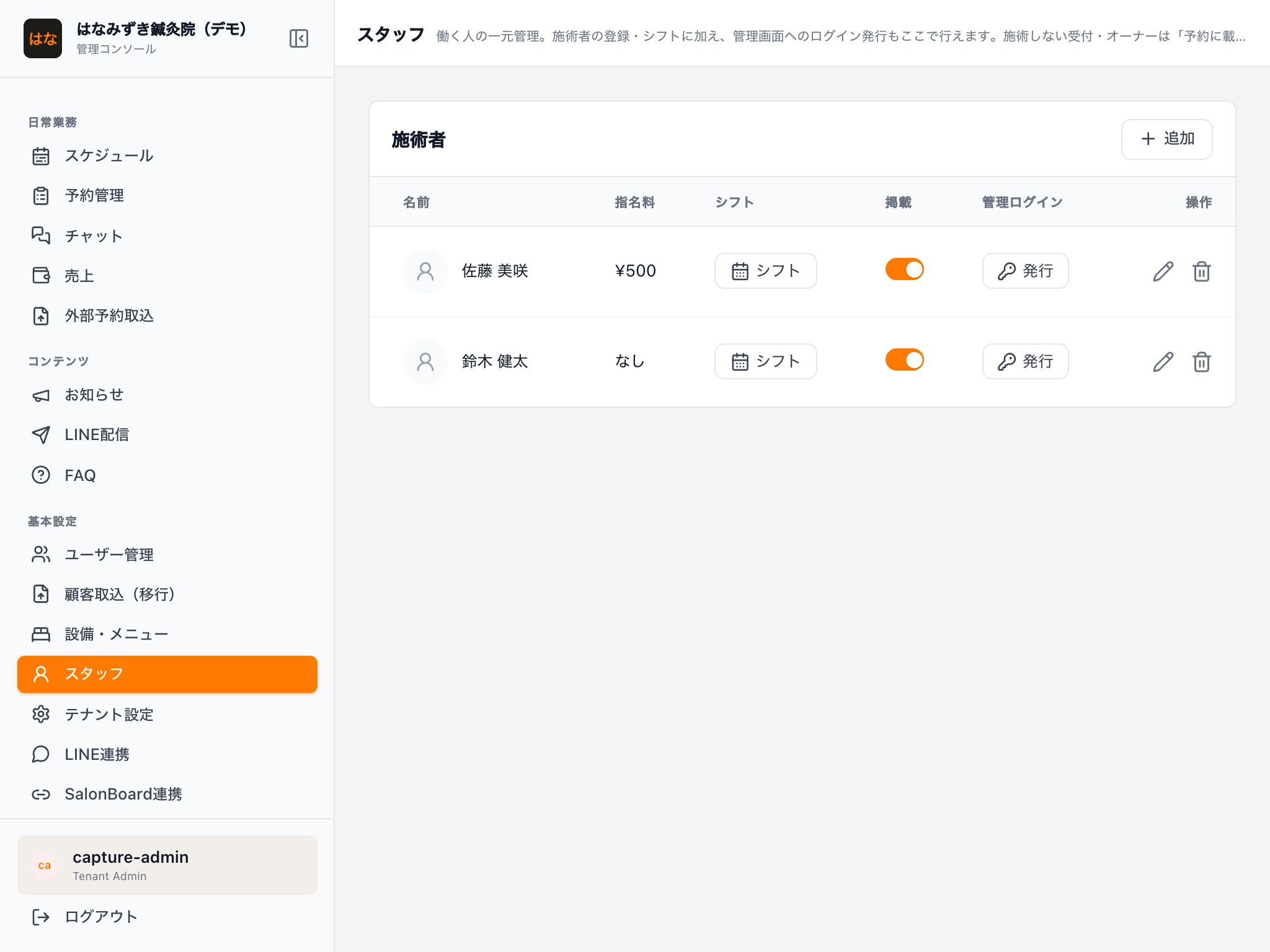
シフトが無いと予約を受けられません
今日以降の出勤日が1日も無いと、画面に「出勤シフトが未入力です」と警告が出て、お客様は予約を1件も取れません。登録したら必ずシフトを入れてください。
施術者を登録する
「追加」を押してください- 「名前」を入れてください
- 「予約に載せる(施術者)」がオンになっていることを確認してください
- 必要なら「指名料(円・0=なし)」「自己紹介・得意分野」を入れてください
-
「保存」を押してください -
顔写真は保存後に編集で開くと登録できます
- 受付やオーナーなど施術しない人は「予約に載せる」をオフにして登録してください。お客様の画面には出ず、ログインだけ発行できます
SalonBoard を使っている店舗は名前の表記を揃える
先生の名前を SalonBoard のスタッフ名と同じ表記にしておくと、外部予約の取込時に担当が自動で入ります(06. 外部予約の取込)。
シフトを入れる
- その先生の行の
「シフト」を押してください - 月のカレンダーが開きます。日付ごとに出勤のスイッチを切り替えてください
-
出勤にした日は開始・終了時刻を直せます(既定は「出勤ONの既定時間」で変えられます)
-
保存ボタンはありません。切り替えた瞬間に保存されます
- スイッチがオフの日は「休み」扱いで、予約は入りません
- 指名なしの予約は、出勤している先生に自動で割り当てられます(割当の順番は 11. 営業時間と休業日 の「指名なし予約の担当割当」で変えられます)
毎週同じパターンでも、いまは日ごとに入れる仕組みです
曜日の繰り返し設定は今のところありません。月が替わったら翌月分のシフトを忘れずに入れてください。
管理画面のログインを発行する
スタッフさんが自分のアカウントで管理画面に入れるようにします。
- その人の行の「管理ログイン」列の
「発行」を押してください - メールアドレスを入れて
「発行してメール送信」を押してください -
本人にパスワード設定メールが届きます。リンクからパスワードを設定するとログインできます(01. ログインと最初の設定)
-
設定が終わるまでは「招待中」、終わると「有効」と表示されます
- メールが届かないときは、再送アイコン(
設定メールを再送)を押してください - 辞めた人は失効アイコン(
ログインを失効)でログインを止めてください
発行したログインは管理者権限です
いまは権限の細分化がなく、ログインを発行した人は予約・カルテ・会計・設定のすべてを操作できます。発行する相手は慎重に選んでください。
「管理ログインのみ(スタッフ未登録)」に人が出ているとき
スタッフとして登録されていないのに、管理画面にログインできる人がいると、施術者の表の下にこの節が出ます。誰もいなければ、この節そのものが出ません。
出るのは、過去に管理者アカウントだけ作って、施術者としては登録しなかった人です。移行作業のときの仮アカウントが残っていることもあります。
- 心当たりのない人が出ていたら、その行の
「権限を外す」を押してください -
確認が出ます。もう一度
「権限を外す」を押すと、その人は管理画面にログインできなくなります -
この人たちはシフトも掲載も持てません。だから「シフト」ボタンも掲載のスイッチも出ません
- この人をスタッフとして扱いたいときは、上の
「追加」で登録し直してから管理ログインを発行してください - ご自分はこの一覧に出ません。 自分の権限は自分では外せないので、出しても押せないボタンになるだけだからです。
ご自分のスタッフ登録が必要なときは、上の
「追加」で登録してください - スマホなど画面の狭い端末では、表を横になぞると右側の
「権限を外す」まで見えます
ここに出ている人は、お知らせメールを受け取っています
新しい会員が登録されたときのお知らせは、管理者権限を持つ人全員に送られます。心当たりのない人が残っていると、その人にもお知らせが届き続けます。使っていないアカウントは権限を外してください。
よくあるつまずき
| 困ったこと | 対処 |
|---|---|
| お客様が予約できないと言われた | まずシフトを確認してください。「出勤シフトが未入力です」の警告が出ていたら出勤日を入れてください |
| 先生を削除したい | ゴミ箱アイコンで非掲載になります(「非掲載にしました(データは残ります)」)。過去の予約・売上は消えません |
| 設定メールのリンクが期限切れ | 再送アイコンから設定メールを再送してください |
| 指名料を取りたい | 編集で「指名料」を設定してください。お客様が指名予約したときに加算されます |
| 知らない人が「管理ログインのみ」に出ている | 上の節を見てください。心当たりがなければ「権限を外す」で止められます |